28/01/2014 MCAFEE SECURE 認證的網站

https://www.mcafeesecure.com/RatingVerify?ref=www.HongKongCupid.com

2013年5月25日 星期六

轉** 重灌狂人*之 iTools 2013輕鬆備份 iPhone/iPad 中的照片、影片、MP3、電子書、通訊錄、手機簡訊…等內容(支援 Windows 與 Mac)

      轉** 重灌狂人*之 iTools 2013
輕鬆備份 iPhone/iPad 中的照片、影片、MP3、電子書、
通訊錄、手機簡訊…等內容(支援 Windows 與 Mac)yeah~!

     2013/4/28 更新:iTools 軟體版本更新至
v2013 Beta 0427,此版本做了不少更新並修復
了先前版本的一些 bug。
2012/9/28 更新:iTools 軟體版本更新至
2012 beta 0917最新版,新增支援第三代新版
 iPad、新增對 iOS 5.1 的完整支援,最佳化圖片
管理、電子書庫..等等功能,另外還有一堆
更新與修正。
一般情況下大家都會依照 Apple 的指示透過
 iTunes 來同步、更新或備份 iPhone、iPad 或 iPod 中
的音樂、照片或電子書等內容,不過在 iTunes
 裡面的限制比較多,沒法像 Android 手機那樣,
直接接上電腦就可以任意讀取、備份手機裡的檔案。
而 iTools 則是最近一兩年來相當受到網友歡迎的
iOS 設備管理軟體,主要功能除了幫我們備份 
手機中的照片、影片、MP3、電子書、通訊錄、
手機簡訊、應用程式..等內容之外,還可讓我們 
隨時在電腦中瀏覽、下載手機裡的各式檔案 
與通訊錄、手機簡訊。
 
  除此之外,還可透過內建的管理工具輕鬆調整、
安排桌面圖示的位置、備份桌面、移除應用程式
、應用程式文檔管理、瀏覽系統檔案、即時桌面 
影像錄影、清理系統與應用程式垃圾、將電腦中 
的音樂檔設定為手機鈴聲…以及其他各式各樣的 
進階管理工具等,都是相當實用的好東西。

   ▇ 軟體小檔案 ▇     (錯誤、版本更新回報)
  • 軟體名稱:iTools 2013
  • 軟體版本:2013 beta 0427
  • 軟體語言:繁體中文、簡體中文、英文...
                等多國語言
  • 軟體性質:免費軟體
  • 檔案大小:2.41 MB
系統支援:支援 Windows 與 Mac OS X 作業系統
iTools 2012 Beta 0329 更新細節:
  • 新增 The new iPad 的全面支援,包括桌面管理、壁紙等
  • 新增對 iOS 5.1 的支援,最佳化圖片管理、
             電子書庫等
  • 新增網絡音樂資源 “多米音樂”
              可以試聽、下載到正版的音樂
  • 新增本地媒體庫,加入音樂庫
  • 壁紙庫、鈴聲庫
新增 Apple ID 驗證,支援用戶使用正版升級
  • 新增 Apple ID 註冊教程
新增正版升級、第三方升級、一鍵智能升級
新增聯繫人分組中“未分組”,加入鍵盤上下、
       Del 等快捷鍵
  • 新增短信對話與聯繫人關聯
  • 新增選項中的更新日誌
新增 IPA 關聯功能及選項,可以雙擊安裝 IPA
文件及在網絡上進行“iTools 一鍵安裝”
  • 新增網絡資源的本地緩存
  • 新增 HTTP 網絡代理功能
  • 新增修復沙盒引導
  • 優化並修復圖片管理的體驗及 BUG
  • 修復部分用戶使用圖片瀏覽器時無法
              截圖的問題 大幅提高圖片導入速度

使用方法:

第1步  開啟 iTools 軟體並將 iPhone/iPad/iPod..
 等裝置用 USB 線與電腦連接,接著可以在
 iTools 視窗中看到你的 iOS 手機或平板電腦。
01

    第2步  接著我們可以在左邊的目錄中瀏覽 
你要找的照片、影片、音樂、電子書... 等等內容。
如果要將電腦中的音樂檔傳到手機裡面當做來電
鈴聲的話,可以在「媒體管理」裡面點一下「鈴聲」
後再按一下上面的「導入」按鈕,即可將你選取的 
音樂檔設定為手機鈴聲。
02   
   第3步  在瀏覽照片、影片或音樂檔時,如果想  
把檔案從手機拉出來的話,可以選取後按
匯出」即可。
03  
   第4步  在「應用程式」選單裡面可以看到目前
手機已經安裝的全部應用程式清單,可依需求
按「備份」、「卸載」或按「文檔管理」,
查看應用程式裡面的檔案、文件或相關資料。
04  
   第5步  如圖,瀏覽應用程式裡面的資料夾
與內容時,也可隨時導入或匯出你要的檔案
或圖檔,譬如說把 LINE 裡面的一堆可愛圖示 
挖出來放在網站或 MSN 上使用。
05  
  第6步  桌面管理功能,可直接在畫面中調整 
應用程式的圖示位置、移除或搬到同一個資料 
夾,旁邊還有個「即時桌面」功能,能讓我們 
看到目前手機操作時的即時畫面,還提供了 
即時畫面的錄影功能,讓我們將操作手機或 
APP 時的畫面即時錄影下來。
06  
  第7步  「資訊管理」裡面還有一堆相當實用 
的功能,譬如說管理或匯出手機通訊錄、簡訊、
備忘錄、瀏覽器書籤或日曆等等內容,一樣都 
是按一按就可以搞定。
07  

p.s  重灌狂人 
**是我的酷愛網站兩個中的一個
 他資枓詳盡闡述...偶然風趣幽默~
*愛死了*!
                     wow~

**~純真QQIP地址數據庫繁體中文**~^

       **~純真QQIP地址數據庫繁體中文**~^

    隨官方純真IP簡體GBK版更新繁體BIG5版,
有需要的用戶請關住此帖子。
純真 QQ IP 地址數據庫繁體中文下載地址
純真QQIP地址數據庫BIG5繁體中文 

   純真 QQ IP 地址數據庫簡體中文下載地址

純真QQIP地址數據庫GBK簡體中文 

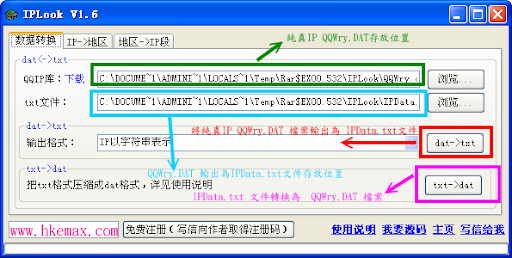
備註︰如果!你想自行轉換可以使用IPLook軟體!!
IPLook繁體中文使用圖文教學及介面預覽:

提醒: 純真ip數據庫轉換為.txt文件後,記得下載
ConvertZ 繁簡中文編碼轉換工具為繁體唷!!


QQQQQQQQQQQQQQQQQQQQQQQQQQQQQQQQQQQQQQQQQQQ

**PC模擬wap手机上網!^^直接免費下載Ovi* iPhone* wp8* android之應用程式**~

    **電腦模擬wap手機上網!^^直接免費下載Ovi﹑iphone﹑wp8﹑android應用程式**~~

     在現今主流智能手機,為個人用家提高了
時尚潮流味道外,還有很多各種娛樂應用程式﹑
遊戲﹑佈景主題打造"潮"達人,使用Nokia
有 Ovi 商店,Iphone 有 store,wp7&android 
也有apps 商店服務,
提供很多收費也有免費的應用程式給玩家下載,
真的超方便!就像買手機送禮包 ^^
但如果下載應用程序﹑遊戲﹑影片﹑主題等!
使用電腦OS系統瀏覽商店,都需要安裝他們 
特定的軟體或通過sms短訊服務的通道,
才能順利完成整過下載流程,是否這樣很麻煩,
而且手機沒有上網者往往被望梅止喝,
人家有手機上網下載到以你沒有是否很不服氣呢~~

這次就是介紹! 手機沒有上網也能下載到所有 
的apps 商店東西,只需要一套擴充軟體即可,
毋需再浪費金錢申請手機上網服務以及不再 
需要配搭WiFi Router。
準備瀏覽器   haha....今次介紹的主角是 User Agent *簡稱UA*
User Agent (使用者代理程式) 介紹: 是用來存取 
網站之任何程式的一般用語。 包括瀏覽器 (例如
Internet Explorer 或 Netscape)、自動漫遊器和 
自動尋檢程式,以及從網站擷取資訊的其他任 
何軟體程式。
使用到這套擴充軟體必須搭配指定的瀏覽器,
暫且知道Firefox﹑Chrome﹑Safari 瀏覽器都能夠 
support這外掛‧
如電腦沒有安裝以上介紹的瀏覽器,
請到官方下載:
  **Firefox
官方免費下載地址: http://moztw.org
Chrome
官方免費下載地址: http://www.google.com/chrome
Safari 
官方免費下載地址: http://www.apple.com/hk/safari

安裝及新增User Agent
如電腦已經安裝了以上其中一套瀏覽器,
也請下載 User Agent 。
筆者這次教學以 Firefox 瀏覽器為教學範例,
首先請下載 https://addons.mozilla.org/en-US/firefox/addon/user-agent-switcher
1. 必須使用Firefox 瀏覽器打開以上連結並 
點擊"Add to Firefox" 下載 User Agent 擴充軟體

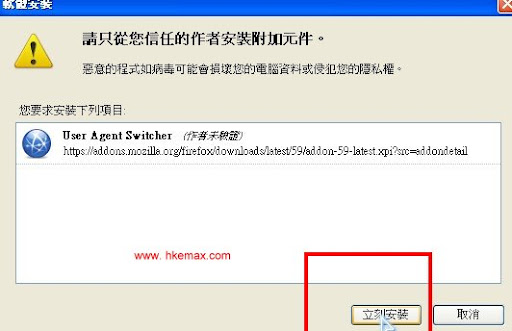
2. 出現確認視窗,點擊"立刻安裝“,當安裝完成
後firefox會詢問你是否重新啟動瀏覽器,這時
點擊"確定"即可。

3. 完成以上兩個簡單的步驟,你的電腦已經可以
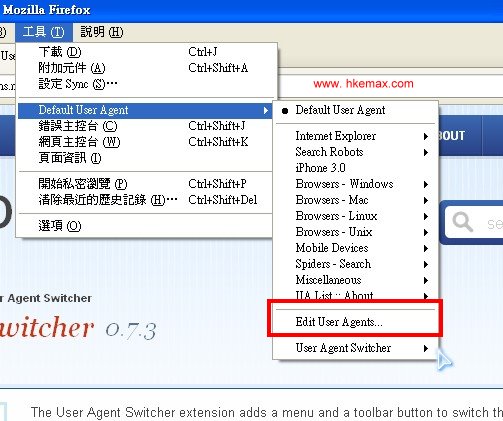
模擬手機上網,接下來在上方的導航列表按"工具" > “Default User Agent" >點擊"Edit User Agent"
新增 User Agent 服務。

4. 到這裡下載已整理好的 user agent xml 檔: http://techpatterns.com/forums/about304.html
或直接對這個連結按右鍵"另存目標“新檔下載
整份文件
http://techpatterns.com/downloads/
firefox/useragentswitcher.xml 

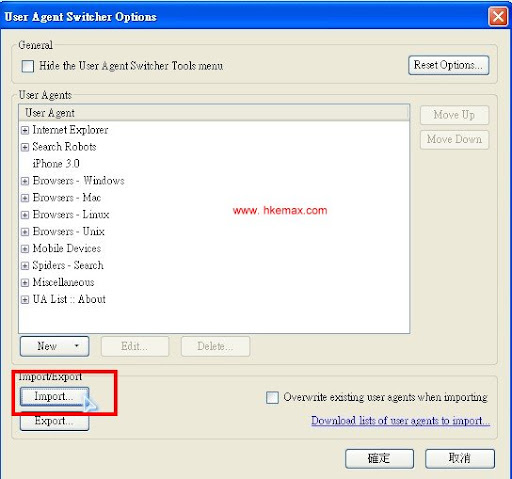
5. 然後在新增 User Agent Switcher Options
點擊"Import" > “導入"useragentswitcher.
xml“文件,然後按"確定


6. 當導入了所有的useragentswitcher會看到新增
了不小的 User Agent

開始模擬手機上網  hoho....
由於筆者手中暫時只有一部 Nokia C7 智能手機,
這次的教學就以Nokia Ovi 為教學範例。
簡介: Nokia Ovi 筆者認為最麻煩的商店,除了
到官方的手機驗證外,每天只能使用sms 短訊服務,
發送到手機接收下載連結,而且每天有 5次限額的,
超過了就需要明天重新計算了,還是提收到的sms 
也不是應用程式,只是一條下載連結,如果手機
沒有網絡服務或沒有wi-fi 這就對不起了你無法
下載,失望ing….
**現在我們就使用免費的 User Agent  模擬手機
上網,就能夠直接下載到喜愛的應用程式﹑
遊戲等了 ^^
1. 在Firefox 瀏覽器的上方導航選擇"工具" >
“Default User Agent" > “Mobile Devices" >
Devices" > “Nokia" 選擇適合你的手機OS系統
的設備,筆者的Nokia C7 型號的OS 符合
N73(Service) 所以選擇了這個。

2. 打開需要下載的應用! 以此佈景主題為例 http://store.ovi.com/content/108334?clickSource=homepage 在瀏覽器輸入,你看到 
了嘛,這個就是以模擬手機瀏覽的頁面,這時
我們可以開始點擊"下載

注意下載時會檢測你是否Ovi的免費會員,
如果沒有帳號及密碼者,請到此註冊先
*請輕輕按我**

3. 應用下載後,就可以在手機安裝及使用了。
小記:
其中 WP7﹑Iphone & Android 請使用Safari 
瀏覽器並安裝User Agent,接下也是如此選擇
"工具" > “Default User Agent" > “Mobile Devices" > “Devices" > 選擇手機設備即可。
提醒: 在選擇適合的Devices時,如不知道那個OS
系統符合你的手機型號請不必擔心的,每一個
都嘗試下,肯定有一個能夠支援的,選擇了不同
的Devices瀏覽時,再好"清除瀏覽器緩存"再測試
是否可行 ~~O^O**

**
**

&&&&&&&&&&&&&&&&&&&&&&&&&&&&&&&&&&&&&&&&&&

** 使用Nokia Ovi免費為手機上網

    ** 使用Nokia Ovi免費為手機上網
及取得Ovi下載檔案***~~

    ^Nokia Ovi 是諾基亞的一個商店平台
(類似 Iphone Apps),網站提供很多娛樂下載
項目包括遊戲﹑音樂﹑佈景主題等

有免費及收費的下載服務,不過每次下載
檔案需要SMS 短訊(短信),發送到你的手機
才可以得到下載的連結,
需然很方便地得到連結,但如果手機沒有申
請上網服務,就無法存取檔案了,這樣我們 
如何能夠做到真正的免費下載呢~~

    **首先安裝 Nokia 的 Ovi Suite 軟體,可以讓手機利用原本的電腦的網路來上網
官方下載地址http://www.nokia.com.hk/support-ch/software/nokia-ovi-suite
適合所有nokia手機 **

建立連線(internet connection)的步驟如下
1.把手機用USB線或者藍芽與你的電腦連線,
並開啟Ovi Suite 軟體。
2.記下手機的名稱,顯示在HOME標籤的下方。
3.在 Ovi Suite 軟體,選  Tools(工具) >
Connect to internet(連線到互連網) *
如想手動設置上網,請按"工具" >"選項…" >
“連線到互連網" *
4.選定一種連線設定,再按下一步
5.點按[Connect ],當連線成功後,Ovi Suite
軟體會提示你。
6.如果連線有中斷或其他問題,就按[Retry ]
重試 或 [Back ]回前步驟,並檢查連線
設定是否正確。
7.要結束網路,就按 Tools > Disconnect  ~~

  官方教程 請點擊一下! ha..
))
))

QQQQQQQQQQQQQQQQQQQQQQQQQQQQQQQQQQQQQQQQQQQQ

**LingoWare 4.44中文版(即時翻譯軟體)

   **LingoWare 4.44中文版(即時翻譯軟體)
網頁 / 英文軟體介面翻譯)))~ 

      Lingoware可以將你的英文軟體彈指間變成全中文介面 , 甚至可從
網路伺服器中,上傳下傳自己或它人翻譯完成的字典檔,來套用到目前
所使用的英文應用程式中。

另支援阿拉伯語﹑簡體中文﹑繁體中文﹑荷蘭語﹑法語﹑德語﹑

希伯萊語﹑意大利語﹑日語﹑葡萄牙語﹑俄語﹑西班牙語和瑞典語
等十三國語言。


注冊號碼:T49QY7BMQU
************************
700-51212495
http://60.248.128.85/down/SoftDown.asp?ID=221 


*************************************************************
***********************************************************

2013年5月24日 星期五

~***網上觸~**^ Melody blogger, the free software sharing space^**~~

  http://Melodytoyssex.blogspot.com/ 
the free software sharing space~~**^)                 Melody~

sorry..!!..各位..我個blog既系統壞左law,,整極都分享吾到

出去....所以,你地吾好以為我偷懶喔~!^^ 

   sorry ..!! .. you .. I left a blog neither system is broken law,, the whole earth have to go out .... So I share your way I thought I was lazy Oh well ~!   

   죄송합니다 ..! .. 당신은 .. 나는 블로그 시스템을 떠난 것은 법을 끊어, 온 땅은 내가 내가 게으른 줄 알았는데 방법을 공유 .... 그래서 아 글쎄 ~!    

                                                                  25/5      Melody~  ^^

QQQQQQQQQQQQQQQQQQQQQMMMMMMMMMMMMMMMMMMMMM

^^~ 使用诺其亚 Lumia 920t 播放到 Windows 8**~


         ^^~ 使用诺其亚 Lumia 920t 播放到 Windows 8**~

        使用诺其亚 Lumia 920t 播放到 Windows 8
在网络上Google 一下,或百度一下,很容易找到
将lumia 920 视频,音乐,图片内容通过DLNA
播放到Windows 7 的 media player的文章。
不过我这里主要讲一下我是怎样将其播放到Windows 8 上。
先说明一下,播放到支持的手机固件列表如下:
Nokia Lumia 920 – PR1.1 (1232.5951.1249.0001)
Nokia Lumia 820 – PR1.1 (1232.5951.1249.0001)
Nokia Lumia 822 – PR1.1
Nokia Lumia 810 – PR1.1
Nokia Lumia 620 – Any firmware


如果您手上也是920t 那么它出厂时就应该支持了,
无需升级固件。
首先,在您的手机上安装 诺基亚的“翻放到”APP 
然后,在您的Windows 8 上打开以下服务
1)SSDP Discovery (缺省是禁止的)。
2)UPnP Device Host。,
3)主角:Windows Media Player Network

Sharing Service
然后打开Windows Media Player 在左上方,找到
“媒体流”,点击下拉菜单在“充许远程控制我的
播放器”打勾,如果发现无法打勾,则按上面的
步骤开启相应的服务,并运行相应的服务。
然后进入920的“播放到”APP,通过连接电脑,
就能搜索到电脑了。然后你就可以用手机将音视频
播放到电脑了。
好象920不支待MHL-HDMI,不过有DLNA也不错

                          
WWWWWWWWWWWWWWWWWWWWWWWWWWWWWWWWWWWWWWW

25/5 update ** Windows 7 SP1 下載windows 7 SP1完整版iso光盤鏡像 *& keys~^^


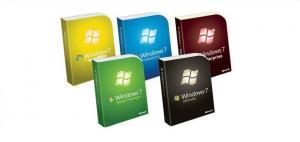
  25/5 update ** Windows 7 SP1
下載windows 7 SP1完整版iso光盤鏡像 *& keys~^^ 


  微軟在2011年2月份發佈了windows 7
的第一個服務包(SP1),這個服務包中
包含了所有的積累更新,如果你想要
正版的windows7 sp1,或者想要純淨的
安裝最新的win 7,那麼通過這篇文章,
就可以或者它的DVD版iso鏡像文件,
刻錄後就可以安裝。
       下載鏈接是來自於Digital River的服務器,
Digital River則是微軟官方在線分銷合作夥伴,
所以下載的絕對正版哦。
       從Digital River下載的這些iso鏡像是
合法和免費的。這些iso中也不會有惡意
軟件或者病毒。不過你需要購買一個許可證密鑰來激活windows 7,在這之前你可以**免費試用30天**
 P.S. 請往下看haha...,正版序號喔!~~
( 那就不是試用囉**^)

  "免債聲明
本人只提供軟體供各位參考,
 切勿用於商業及非法!!
 請於下載后24小時內刪檔!

下載windows 7 SP1的官方正版iso鏡像:


下載windows 7 SP1的官方正版iso鏡像:

 Windows 7 Home Premium x86  SP1   
Windows  7  Home Premium x64 SP1  

 Windows 7 Professional x86 SP1   

Windows 7 Professional x64 SP1   
 Windows 7 Ultimate x86 SP1  
 Windows 7 Ultimate X64 SP1 
  我成功\用 hotmail 申請免費註冊序號

=================================

一些免費序號
* J7PYM-6X6FJ-QRKYT-TW4KF-BY7H9
* D67PP-QBKVV-6FWDJ-4K2XB-D4684
* HQDKC-F3P6D-C9YYM-HRB89-QDBB7
* 76DX2-7YMCQ-K2WCP-672K2-BK44W
* 2RG93-6XVFJ-RKHQ7-D2RTT-3FMQT
* TT63R-8JGWP-WWT97-R6WQC-4CVWY 
  "免債聲明
本人只提供軟體供各位參考, 
 切勿用於商業及非法!!
 請於下載后24小時內刪檔!

 ))
))
 
QQQQQQQQQQQQQQQQQQQQQQQQQQQQQQQQQQQQQQQQQQQQQQQQQQQQQ