28/01/2014 MCAFEE SECURE 認證的網站

https://www.mcafeesecure.com/RatingVerify?ref=www.HongKongCupid.com

2013年5月31日 星期五

**韓文鍵盤^^)三星終端中的應用))*본 한글 키보드 어플리케이션은 삼성 단말 전용입니다.!!*

**韓文鍵盤^^)三星終端中的應用))*

**
鍵盤是一個程序, 它提供了最簡單 和最快的方式能夠 進入觸摸屏為主 的韓文輸入從終端 到moahki。韓文 輔音元音和輔音的, 然後就可以進入一個簡單的手勢一次。分享到 體驗moahki的現在,您可以在其中輸入更快, 更準確地。可以提高,按空格鍵或在設置激活 如果要到使用的的筆觸能夠覆蓋所有的收藏品, 抽獎模式的默認模式已改變一個現有彈出模式 (*版本1.0.111117開始。 ) 挑戰“天地人一樣容易,做不同的速度和 舒適度,但現在每分鐘100個字符(300升)!” *安裝擊球手moahki,你可以看到輸入速率,
並排列它們的....

((*본 한글 키보드 어플리케이션은 **
삼성 단말 전용입니다.~~*!

^모아키는 터치스크린 기반 단말에서
 한글 입력을 가장 쉽고 빠르게 입력
할 수 있도록 제공하는 키보드
프로그램입니다. 자음을 누른 후 간단한
제스쳐 만으로 한글의 자음과 모음을 한
번에 입력 할 수 있습니다. 보다 빠르고
정확하게 입력할 수 있는 모아키를 지금
경험해 보세요. (* 버전 1.0.111117부터는
 긋기로 모든 모음을 커버 할 수 있게
됨에 따라, 기본모드가 긋기 모드로
변경되었습니다. 기존 팝업모드를 사용하고
 싶은 경우 설정에서 활성화 하시거나
Space키를 길러 눌러 사용 하실 수 있습니다.)
"천지인 만큼 쉽지는 않습니다. 하지만 속도와 편안함이 달라집니다. 지금 분당 100자(300타)에 도전해 ~~*

*~

**[Android] Kies Air ^^- **透過電腦** 瀏覽器與三星**手機無線傳檔~!^

**)  **[Android] 軟件分享**
  Kies Air ^^- **透過電腦** 
  瀏覽器與三星**手機無線傳檔~!^ 
     

 *Samsung手機、平板電腦專用無線檔案
傳輸程式**
 - Kies Air,只要電腦跟手機連上的是同一個
無線網路基地台,不用安裝任何軟體、不用
連接傳輸線!就可以在電腦跟手機之間進行
檔案上傳及下載,使用方法很簡單:開啟手
機Kies Air程式→在電腦瀏覽器上輸入手機上
指定的網址→在電腦瀏覽器上輸入手機上指
定的連線密碼(PIN)→用電腦瀏覽器管理手
機上的檔案、播放音樂、管理聯絡人、
設定鈴聲...等等~~

** &軟體名稱:Kies Air
軟體作者:Samsung Electronics MSDG
介面語言:繁體中文
軟體性質:免費軟體
軟體下載:[
Android]

[
Android]


~~~~Kies Air**
Samsung Electronics MSDG

*
*
    haha...
*************************************************************************

**「封鎖網站」*((*轉)自我的愛網重灌狂人~!不來恩之作品也*))*~才是侵權、違憲!仿建中國式 GFW*~ 只為掩飾政府懶惰與無能**~~

**「封鎖網站*((*)自我的愛網重灌狂人~!不來恩之作品也*))*~
                 才是侵權、違憲!
                 仿建中國式 GFW
                 只為掩飾政府的
                 懶惰與無能**~~

**最近台灣政府又開始動
「封鎖網路」的歪腦筋,其實
以前各個單位陸陸續續就表達過
「為了大家好」而要封鎖「不良」
或「侵權」網站的意圖,只是
這次智慧財產局打算直接做了,
不管是否凌駕司法或違憲、
侵犯人民的言論、通訊自由與
其他基本權利,準備自行修法
直接命令 ISP(網路服務供應商,如 HiNet)封鎖他自己認為不妥
的網站。完全不必經由法院審判或其他司法程序,直接由一個小小
單位主觀認定就可以封鎖各個大大小小的網站了!

**整條街、整個夜市都在賣大補帖、賣A片,但因為政府單位、
警察杯杯不敢面對、不敢處理黑道,反而回過頭來限制用路人都
不可以經過那條街、不可進入那個夜市,因為這是在維護著作人
的權益!這就是台灣智慧財產局現在正在幹的事!這樣對嗎?

**
換到網際網路的世界來講也是一樣,每個網站不管放在國內
或國外都會有個實體的機房,連註冊網域名稱(網址)也都有
個註冊單位。今天當政府發現一個侵權或違法的網站時,其實
可以很輕鬆找出網站放在哪裡、網址哪裡註冊的,針對這些
單位去處理多少也會有點效果。就算是專門違法販賣或散佈
侵權內容的網站,如 Q**G, 伊莉論壇卡提諾論壇…等等,
如果不是直接用金錢交易,上面也都會掛上 Google, Yahoo
 或 台灣各大廣告商的廣告,這樣還抓不到人?
偏偏我們懶惰的政府就是要用最爛的方法直接封鎖網站,眼不見
為淨?明明盜版、侵權等行為還在進行中,但是政府單位看不到,
就假裝這事情沒發生!這是負責任的態度嗎?
更別說「封鎖網站」這件事就是違憲、侵犯人民基本權利,且實際
目的可能不只是封鎖盜版與侵權等行為而已,事實上政府隨時都有
可能用這方式來控制人民的通訊、言論與思想自由。這就是懶惰、
無能的政府最想做的事!跟中國的獨裁專制如出一轍!


事實上,早就有研究指出盜版的存在對於正版的銷售有相當大
的幫助,連台灣一堆唱片公司(滾石福茂華納相信音樂
華研風潮音樂…等)都搶著把自家歌手的 MV 搬上 YouTube
 讓大家免費欣賞、免費收聽(以前都是網友私自分享的「侵權」
行為啊)。而去年紅透全球的 PSY 江南大叔的騎馬舞也都是免費
放上網路上讓大家看、讓大家聽,儘管在唱片的銷售方面可能無法
 100% 賺到錢,實際上演唱會、商演與其他周邊的銷售,卻讓該
公司賺到了以前的模式賺不到的更多的錢。更別說藉由分享的方式
可能讓商品擴及到以前接觸不到的族群或國家、地區。
永遠把消費者當敵人的心態,才是這些企業逐漸衰退、跨不過
數位門檻的真正原因!如果你的東西都沒人要轉貼、分享,
這才是最大的悲哀!!!


&&&&&&&&&&&&&&&&&&&&&&&&&&&&&&&&&&&&&&&&&&&&&&&&&&&&&&&&&&&

***PHP偽html文件解析~!*

****PHP偽html文件解析**
*
為了安全性或是其他原因,常常看到許
多網站的 URL 將實際檔案的路徑
隱藏起來,比如說下方的
URL 我們就看不出該網頁是用什麼
程式寫的,PHP 或是 ASP?
http://www.blogger.com/
post-create.g?blogID=27977601
舉個簡單的例子,如果我們想把網
址中的副檔名 .php 改成 .htm 或 .html。
在瀏覽器開啟 http://localhost/
test.html 實際上是連到
http://localhost/test.php
實作步驟如下:
檢察 apahcehttpd.conf 這一行
是否開啟 : 一般虛擬空間(主機)或vpn、
vps主機空間預設開啟了
LoadModule rewrite_module modules/mod_rewrite.so
在你要改寫 URL 的檔案資料夾中,
放入一個檔案取名為 .htaccess,
寫入以下內容,
這樣就算是完成了,不必重新
啟動伺服器(服務器)。
.htaccess文件內容如下︰
RewriteEngine on
RewriteBase /
RewriteRule ^index.html index.php
RewriteRule ^header.html header.php
RewriteRule ^footer.html footer.php
RewriteRule ^sitemap.html sitemap.php

也可以寫成這樣︰
RewriteEngine on
RewriteBase /
RewriteRule ^(.*)\.htm$ $1.php [nc]
RewriteRule ^(header.html)\.

htm$ $1 header.php [nc]
RewriteRule ^(footer)\.

htm$ $1 footer.php [nc]
RewriteRule ^(sitemap)\.

htm$ $1 sitemap.php [nc]
使用ftp軟體,上傳文件到伺服器(服務器)
,現在在瀏覽器打開嘗試一下,例如︰http://www.xxx.
com/sitemap.html
RewriteRule 這行的語法就是源自於
 Perl 的 Regular Expression (正規表達式),在 PHP 和
Javascript 也常常用到。
$1 表示使用 RewriteRule 的第一個
Regular Expression (是否就是指 ^(.*)\.htm$ 這段?)
[nc] 代表 not case sensitive
 (大小寫視為相同)
——————————
還有其他比較複雜的範例 ,如果你也像
我一樣不熟悉正規表達式,可以直接拿
這些例子修改 :
1) 網址 product-12.html => 實際
路徑 product.php?id=12
RewriteEngine on
RewriteBase /
RewriteRule ^product-([0-9]+)\.html$

 product.php?id=$1
2) 網址 product/ipod-nano/
12.html => 實際路徑 product.php?id=12
RewriteEngine on
RewriteBase /
RewriteRule ^product/([a-zA-Z0-9_-]+)

/([0-9]+)\.html$ product.php?id=$2
3) 把不含 www 的 URL 加上
www (http://test.com/ => http://www.test.com/)
RewriteEngine On
RewriteBase /
RewriteCond %{HTTP_HOST}

^optimaxwebsolutions\.com$
RewriteRule (.*) http://

www.optimaxwebsolutions.com/$1 [R=301,L]
4) 網址 yoursite.com/xyz => 實際路徑 yoursite.com/user.php?username=xyz
RewriteEngine On
RewriteBase /
RewriteRule ^([a-zA-Z0-9_-]+)$

user.php?username=$1
RewriteRule ^([a-zA-Z0-9_-]+)/$

user.php?username=$1
5) 把某個資料夾的路徑,改連到另一個
資料夾底下
假設你要翻新整個網站 root 資料夾中的
內容,你可以先在 root 資料夾的裡面
開一個 new 資料夾,
在 root/new 裡面編輯新的網頁。
然後使用以下的
rewrite rule 把 http://root/ 指向
 http://root/new/
RewriteEngine On
RewriteBase /
RewriteCond %{HTTP_HOST} ^test\.com$ [OR]
RewriteCond %{HTTP_HOST} ^www\.test\.com$
RewriteCond %{REQUEST_URI} !^/new/
RewriteRule (.*) /new/$1

注意︰RewriteBase / 為根目錄,如果程
序放在二級目錄(子目錄)下,例如︰二級
目錄(子目錄)為"new“名稱,請修改為
RewriteBase /new
 
   
&&&&&&&&&&&&&&&&&&&&&&&&&&&&&&&&&&&&&&&&&&&

**notebook**手提筆記電腦*wifi分享上網-^充當無線router~


**notebook**
手提筆記電腦*
wifi分享上網-^
充當無線router~

 *有一台老舊的Notebook手提電腦(筆記型電腦),這款筆
電已經差不多8年,還可以正常使用嘛,扔掉了有點可惜的感覺~

**想利用notebook內置wi-fi的無線網絡,在家中充當router
無線路由器(AP基地台)**
以wi-fi無線網絡分享上網功能,給家中其他的
數碼產品使用,例如︰智能手機﹑ipad平板
電腦﹑iphone等…
參照以下簡單的設定步驟,即可把手提電腦
的wifi分享上網了。 支持環保的最佳選擇 ^^
一﹑ 在windows的控制台打開"網路連線
“視窗,如果你的筆電有wi-fi無線網絡接收器
和寬頻網絡,一般你會看到"無線網路連線
和"區域連線"的網路。 *請按圖片放大*

二﹑ 鼠標點擊一下"無線網路連線“然後按鼠
標"右鍵“跳出選單篩選"啟用“,這時原來
顯示"已停用“會變為"尚未連線“的提示。
 *請按圖片放大*

三﹑ 接過來使用鼠標點擊一下"區域連線“然後
按鼠標"右鍵“跳出選單篩選"內容“繼續 
*請按圖片放大*

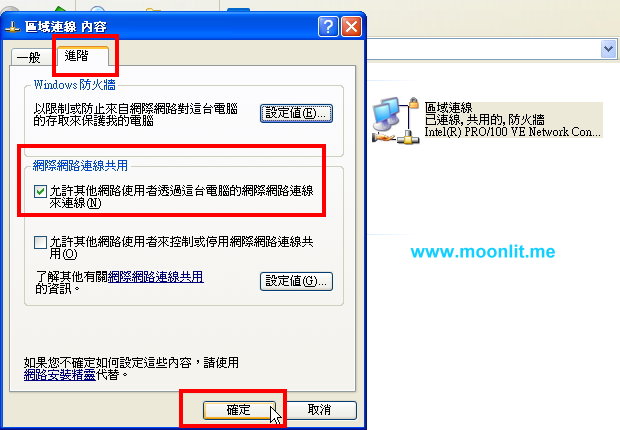
四﹑ 跳出"區域連線內容“視窗,選擇"進階
“把"允許其他網路用者透過這台電腦的網際網
路連線來連線勾選,並按一下"確定“按鈕,
這時你會看到由原本顯示的"已連線“變更為"
已連線,共用的“提示。 *請按圖片放大*

五﹑ 再回過來使用鼠標點擊一下"無線網路連線
“然後按鼠標"右鍵“跳出選單篩選"內容

六﹑ 跳出"無線網路連線內容“視窗,選擇
"無線網路“把"使用Windows來管理我的無線網路設定勾選,再按下方的"新增“繼續 *請按圖片放大*

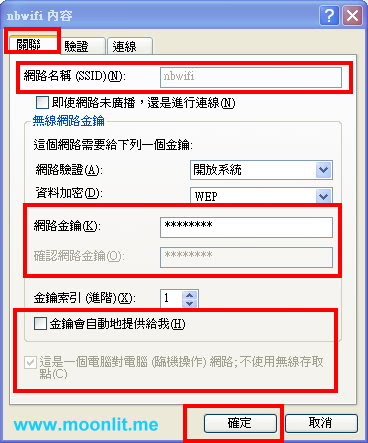
七﹑ 這時再跳出"無線網路內容“設定視窗,
共五項步驟▼ *請按圖片放大*
1. 在"網路名稱(SSID)“輸入AP基地台
的英文名稱(隨意即可),例如:nbwifi
2. 取消勾選金鑰會自動地提供給我"
3. 在"網路金鑰“隨便輸入密碼,共2次
4. 勾選這是一個電腦對電腦(臨機操作) 網路;不使用無線存取點"
5. 按"確定“完成

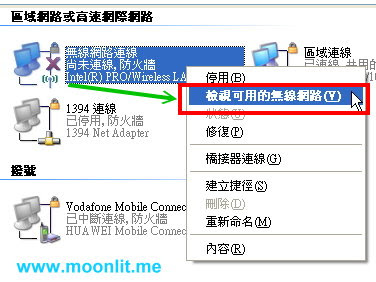
八﹑ 使用鼠標點擊一下"無線網路連線
“然後按鼠標"右鍵“跳出選單篩選"檢視
可用的無線網路“繼續 *請按圖片放大*

九﹑ 這時跳出"無線網路連線“控制台,
尋找剛才創建的"網路名稱(SSID)"例如︰
nbwifi,按下方的"連線“按鈕。 *請按圖片放大*

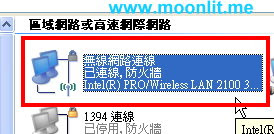
十﹑ 等待一會,你會看到以下的"已連線
信息提示,即表示已經成功設定完成
wi-fi router無線網絡 *請按圖片放大*


* 最後,開啟您的智能手機或平板電腦,
例如︰iPhone/iPod Touch 的設定,
然後檢視無線網路,應該就會找到剛才設定的
網路,完成! *請按圖片放大*

結語︰
如果閣下使用的作業系統是windows 7或8
的最新系統,可以使用"Maryfi“軟體,
是windows官方出品的,無線wifi基地台
變得更加容易設定了。
Maryfi下載地址︰請按此!!
Maryfi教學文章︰請按此!!
軟體多國語言版本(含繁體中文和簡體中文介面)

*
*
ha

QQQQQQQQQQQQQQQQQQQQQQQQQQQQQQQQQQQQQQQQQQQQQ

2013年5月30日 星期四

*iOS))iPhone/iPod~开发之*设置应用程序**图标和引导画面**~

 *iOS))~iPhone/iPod~ 开发*设置
应用)) ****图标和
引导画面**~

++)一个好的应用程序图标,不仅会给用户
留下良好的第一印象,而且可以帮助
用户在茫茫多的桌面图标中,快速
发现你的应用程序。本文将介绍
如何把已经设计好的图标以及
启动图片添加到我们的应用程序。
  1. 图标的规格及说明;
  2. 启动图片规格及说明;
  3. 添加素材演练;
  4. 设定启动图片显示时间。

一. 图标规格及说明

iOS中图标的名称及规格见下表:
序号文件名规格说明备注
1iTunesArtwork512 * 512发布到App Store时使用可选
2Icon.png57 * 57iPhone/iPod的主屏幕图标必须提供
3Icon@2x.png114 * 114iPhone 4的主屏幕图标 可选
4Icon-72.png72 * 72iPad的主屏幕图标可选
5Icon-Small.png29 * 29iPhone/iPod搜索栏和设置中显示
iPad的设置中显示
可选
6Icon-Small@2x.png58 * 58iPhone 4搜索栏和设置中显示可选
7Icon-Small-50.png50 * 50 iPad搜索栏、中显示 可选


说明:
  1. 图标文件的文件名称必须严格按照
  2. 上表中的设定;
  3. 如果只制作了一个名为“Icon.png”的
  4. 图片,系统会根据实际需要的尺寸对其
  5. 进行缩放处理,但考虑到实际显示效果,
  6. 最好还是按照上表中的规格制作
  7. 前4个的图标文件
  8. 如果应用程序允许用户在手机的
  9. “设置”中进行某些设置操作,
  10. 最好提供上述7个图标的全部文件;
  11. 如果制作的应用仅在iPad上运行,
  12. 则只需提供上表中的1、4、5、7四
  13. 个文件即可。

二. 启动图片规格及说明

1. iPhone应用程序启动图片规格表:
序号文件名规格(有状态栏)规格(全屏)说明
1Default.png320 * 460320 * 480低分辨率屏幕使用
2Default@2x.png640 * 920640 * 960高分辨率屏幕使用
注意:iPhone的启动图片是不区分方向的,
也就是说不会随着设备方向自适应调整方向。
2. iPad应用程序启动图片规格表:
序号文件名规格(有状态栏)规格(全屏)说明
1Default-Portrait.png768 * 1004768 * 1024竖屏启动图片
2Default-Landscape.png1024 * 7481024 * 768横屏启动图片

三. 添加素材演练

在以前版本的Xcode中,添加图标和启
动图片相对有些麻烦,而且苹果默认给
图标增加了高光效果,但是对于美工来讲,
这种高光效果往往达不到预期效果。
在Xcode 4.3.2中,一切变得简单了许多。
1. 准备素材,同时按照上面表格中的约定
对不同规格的图片进行命名,并且统一存
放在一个文件夹中;
2. 将素材文件的文件夹从Finder中,拖拽
到项目中,会弹出下图所示的窗口,点击
“Finish”按钮;
 
3. 如果不想使用图标默认的高光效果,
可以点击导航区域的项目名称,然后点击
“TARGETS”下的项目名称,勾选上
“App Icons”边上的“Prerendered”即可,
如下图所示:

小提示:对于已经存在图标文件或者
启动图片,如果想要替换的话,不要直
接把新的图片文件往Xcode里面拖,直接
在Finder里面复制即可。:]

四. 设定启动图片显示时间

到此为止,基本工作就已经完成了。但是
在运行应用时,你会发现启动图片显示的
时间非常短!那么如何设置iOS启动图片
的显示时间呢?因为我们实在不想让美工
精心设计的图片就这么一闪而逝了。另外
,我们还可以在显示启动图片时做些其他
事情,譬如:播放一小段音频,吸引一下
用户的注意力。
1. 在导航区域点击并打开
“AppDelegate.m”文件;
2. 找到
1 - (BOOL)application:(UIApplication *)
application didFinishLaunchingWithOptions:
(NSDictionary *)launchOptions
2 {
3     // Override point for customization 
after application launch.4     return YES;
5 }
3. 在其中添加一句 [NSThreadsleepFor
TimeInterval:5]; 如下所示:
复制代码
1 - (BOOL)application:(UIApplication *)
application didFinishLaunchingWithOptions:
(NSDictionary *)launchOptions
2 {
3     // Override point for customization 
after application launch.4     [NSThread sleepForTimeInterval:5];
5     
6     return YES;
7 }
复制代码
说明:现在,就可以根据实际需要自行
设定启动图片停留的时间了,一切就是
这么简单!:]
***************************************************************

**製作閃字底圖**圖文教程*^~[教學篇1).]~*


**製作閃字底圖**
圖文教程*^~[教學篇1 ).]~*

  *使用軼件:
Ulead Gif Animator 5
如果沒有軟件,請到
以下網址下載..
下載軟件Link : Ulead GIF Animator 5繁體中文
化正式註冊版


<–永久有效.如果不能下載./請留言/
下載安裝完成後/打開軟件/按以下教學步驟做..
概述 :以下圖片需要有閃底圖片,本人提供了
以下兩張圖作教學提材


提示: 如果看不到圖片或圖片過大.
請點擊圖片.圖片自動放大到適合的效果預覽…
開始製作底圖教學:

第一步看以下圖片 :

第二步看以下圖片 :

第三步看以下圖片 :

第四步看以下圖片 :

第五步看以下圖片 :

第六步看以下圖片 : 請依照圖片介竟數字步驟做

第七步看以下圖片 : 請依照圖片介竟數字步驟做

第八步看以下圖片 : 


第九步看以下圖片 : 

第十步看以下圖片 : 

完成作品︰


QQQQQQQQQQQQQQQQQQQQQQQQQQQQQQQQQQQQQQQQQQ

2013年5月29日 星期三

*SiteMap**產生(SitemapGenerator)**))適合所有程序及網站~~

  *SiteMap**產生器

(Sitemap
Generator)**
))適合所有程序及網站~~

  *
【軟體名稱】:
SiteMap產生器
 (Sitemap
Generator)
【軟體語言】:
英文 (含中文教程)
【軟體簡介】:
Sitemap Generator 是一個免費軟件,
可幫助您自動產生(生成)網站地圖在
Google谷歌﹑Yahoo雅虎﹑Baidu百度﹑
Bing必應﹑Sogou搜狗﹑Yodao有道等各
搜尋網站的XML格式或者TXT格式的網站
索引(網站地圖),如果只是蜘蛛您的網站,
收集所有的內部鏈接你。該工具可以導出到
CSV收集的鏈接或HTML文件了。

【預覽圖片】:
 
SiteMap Generator 官方網站︰
http://wonderwebware.com
SiteMap Generator 產生器下載地址︰
http://wonderwebware.com/sitemap- generator/SiteMapG.exe

haha..


&&&&&&&&&&&&&&&&&&&&&&&&&&&&&&&&&&&&&&&&&