28/01/2014 MCAFEE SECURE 認證的網站

https://www.mcafeesecure.com/RatingVerify?ref=www.HongKongCupid.com

2013年6月21日 星期五

**使用SRC-F2/F10版**---結合GHOST之強化-DOS-適宜所有**~**Windows使用者~!))

**使用SRC-F2/F10版**-
--結合GHOST之強化-
DOS-適宜所有**~
**Windows使用者~!))

*本來只是想說簡單的重新安裝~
~*作業系統以及一些微調*~!!


*後來想說很容易因為一點意外就造成電腦有意外或是中毒#
所以就順便幫忙做了SRC啦~
*~
*SRC是什麼呢?!*~簡單來說就是結合GHOST--
--軟體的系統還原**!
*[備份還原]SRC一鍵還原 快速還原C槽--
【電腦使用】 一鍵還原 !**
【軟體名稱】SRC結構還原系統
【軟體語言】繁體中文
【授權類型】自寫程式
【存放空間】2SHARDED
【檔案大小】25 MB
【內含物件】安裝檔 + 說明書
【硬體支援】支援 滑鼠 鍵盤 操作 

DOWNLOAD :
 Thank you for downloading  ~!
*
*

SRC.11-F2{Windows7專用以及所有Windows}-F2結合GHOST強檔一鍵還原-備份-DOC.zip


*If your download has not started automatically,
 please click here           ******   

【軟體介紹】
這是一套方便的還原系統,你只要在開機時--
--按下一個快捷鍵就可以還原到原先的狀態! 
它結合了 GHOST 還原精靈 相信常用電腦--
--的玩家們對它很熟悉吧!
**之前在網路上一直找這個還原系統但是--
--找到的不是GHOST版本太低 或是會有LAG-
- 不好安裝 等因此決定將它改造 這裡把它的--
--GHOST 版本 改成11版在備份的方面只需--
--打入代碼即可 且跟之前的版本不同的是--
--**你可以選擇 三種壓縮率  ***!

*解壓縮後會得到好幾層的資料夾~在大約--
--第三層會看見兩個資料夾”F2版.rar“與”
F10版.rar”  **
不過因為只有F2版會顯示, 所以這次我們--
--就用F2版來做說明  !!**
在做之前呢, 我們要先規劃一個大小--
--小於32G的磁碟分區, 並且將該--
---磁碟格式化為 fat32   *
*
首先進到F2版, 會看見很多個檔案, 其中--
--包括安裝檔、SRC等等balabala的東西 
因為是在win7, 所以我們要手動更改一些 
設定, 第一個要改就是安裝檔:
在安裝檔.bat上點右鍵→編輯, 
就會看見下方圖片 **
**
*圖片中反白的地方就是要修改的地方
那麼要怎麼看我要改1:3呢~其實很簡單,
各位打開電腦管理的磁碟管理 ,
 會看到各位的硬碟與光碟設備 *
*由上而下, 由左而右就是1、2、3這樣子數下來 *
**


*
↑例如磁碟0的系統保留就是1:1、C槽--
--就是1:2, 磁碟1的Z槽就是2:1, 以此類推…
而安裝檔要改的就是你要備份到哪個磁碟~ *

*因為做的電腦不同, 所以寫在1:3 
接著就是要到src資料夾裡的檔案囉  !!*

*接著我們要修改的是SRCLIENT.EXE這個
檔案, 這個檔案非常簡單~就像下圖即可  ~*
**


*
↑有看到最下方的勾勾嗎? 沒錯!只要把它--
--勾起來, 這一動就結束了~~!
接下來是修改SRCLIENT.XML這個檔案,
這就比較繁瑣了  **
請用筆記本開啟, 用”Ctrl + F”, 找 -
-“run-commands” 這個關鍵字 *
*(會找到兩個, 是第二個歐~)  *
*
*
↑記得 run-commands後沒有任何多餘的字串,
 請不要找錯囉  **~
這邊要改的就是 “src=c:\win.gho:1,dst=1:1 ”
後面的 1:1     ~!*
這是表示你的備份要還原到哪個磁區,
 因為預設用win7光碟安裝的話會有100M
的保留區, 所以這邊我們要修改為1:2  ~**
到這邊為止算是第一個小部分結束~ 
接下來就需要用到本機管理員的權限, 
所以各位就先記得這個資料夾的路徑 ~
首先我們要讓本機admin的帳號啟用~
請點左下角的win圖案→所有程式→ 
附屬應用程式→命令提示字元點右鍵,
 選擇”以系統管理員身分執行”
就會出現command啦~ 接著請輸入下方的
指令以便啟動Admin的帳號 !!
net user administrator /active:yes

輸入完畢後請就先登出目前的帳戶~
並改以administrator登入 ~!*
登進來後呢, 請先找到剛剛資料夾的路徑。
接著就先執行安裝.bat~會出現下方的畫面~
請先點”還原硬碟的MBR” ***


*跑完之後請到”其他選擇”的頁籤~點擊”
-- DOS”離開這個安裝檔~ *

*這邊只有一個按鈕~應該不會太難辨識  
待離開後, 請到最一開始切的fat32磁碟中~ **
會發現到出現很多的東西 ~
這時候請找copy開頭的bat檔~總共有三個,
 數字越高~壓縮比越高,但速度相對地就會
較慢, 在這邊選擇copy2  ``
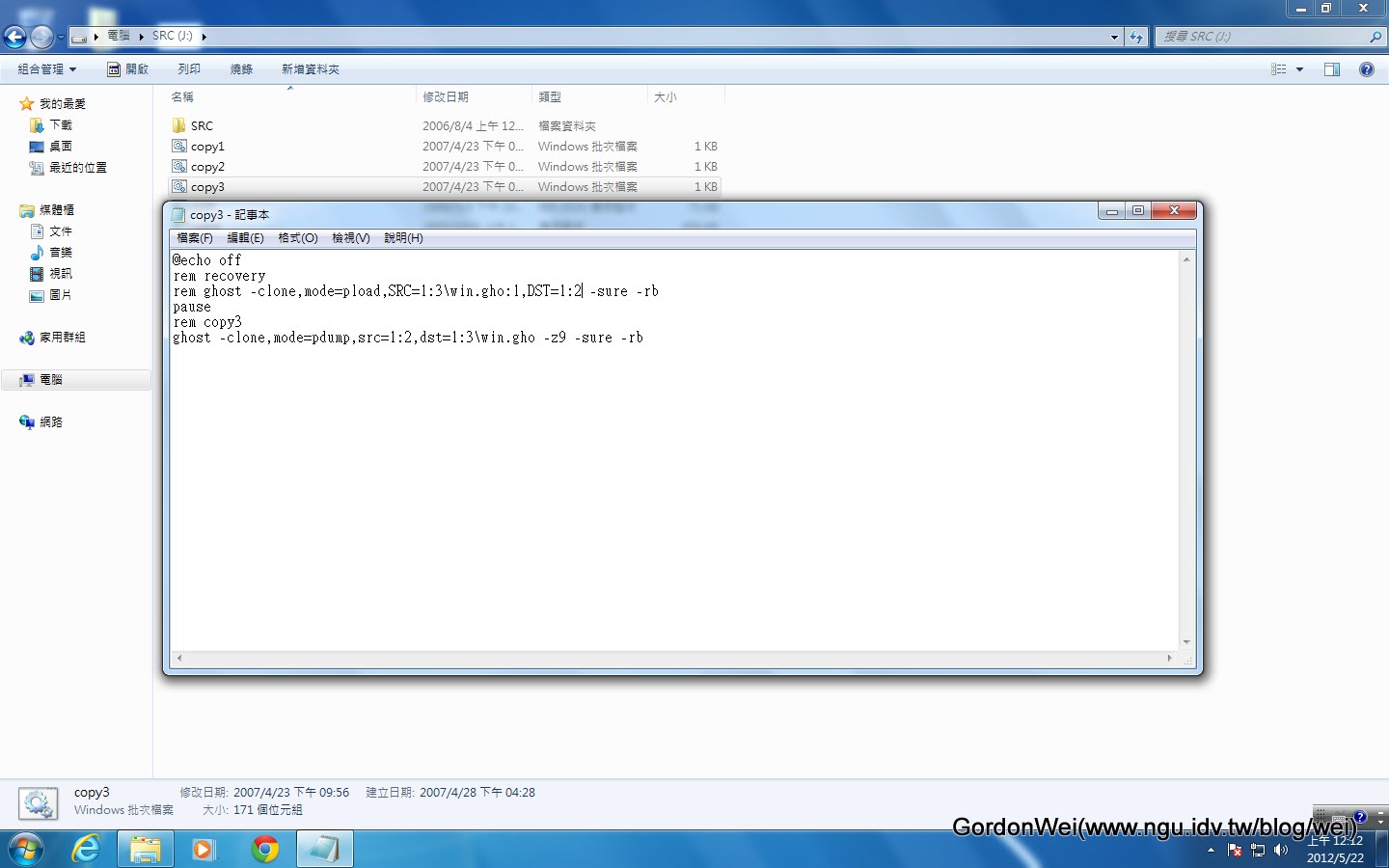
所以, 我們就要修改copy2的檔案啦~
一樣在copy2點右鍵選編輯,
會出現像下方的視窗   **

*win7_src4.jpg*

*
↑這邊要修改的地方也只是一樣, 修改備份--
--的磁區與還原的磁區即可 ~!
共要修改第三行與第六行~修改好後就 
存檔離開吧~~
這邊要稍微說明一下, 不曉得的問題還是
怎麼樣~直接在這邊點copy總是會出現錯誤  `*
*方法是進到Dos裡去做備份~
上述步驟都做完之後, 就請先重新開機吧~!
並且在Bios Post後出現 “F2″字眼時--
--按鍵盤上的F2  !!
會出現第一次點安裝時的畫面:  *
*IMG_20120522_004521.jpg*

*↑請不要在這個頁籤做動作歐~要到其他 
選擇的頁籤去離開這個畫面   *
*IMG_20120522_004541.jpg*
*點”DOS”按鈕後, 會變成下面這個樣子:  *
*IMG_20120522_004908.jpg*
*
這邊會有幾個指令可以用, 有 “edit、
copy1、copy2與copy3。
edit就是進到磁碟裡再去修改一些參數
(例如是剛剛的1:1、1:2、1:3之類的設定)
因為我們再重開機前就已經設定好了,
 所以在這邊我們只要下copy2 就好了 !
當打上copy2之後~就會馬上跳出Ghost幫
您備份各位關機前的電腦狀態 **

*IMG_20120522_005211.jpg*
*
當它做好之後, 會很聰明的自己重開機~
那麼, 如果今天我要復原呢@@ ?**
很簡單, 只要Bios跑完之後按F2, 跳出下面
視窗之後點擊”還原我的電腦系統”,
就可以馬上幫你還原到上次備份的狀態囉~!*

*IMG_20120522_004521.jpg*

*有興趣的可以自己試試看囉 ~!*
*                     *
&&&&&&&&&&&&&&&&&&&&&&&&&&&&&&&&&&&&&&&&&&&&&&&&&


**~Free-onloine TV-*衛視、東森、緯來、八大台、三立台、中天台、年代、非凡、TVBS、HBO 64碼網路電視直播**~**軟體 Portable 免安裝 中文 ***~!

**~Free-onloine TV-*衛視、
東森、緯來、八大台、 
三立台、中天台、年代、
非凡、TVBS、HBO ~*
**64碼網路電視直播**~
**軟體 Portable 免安裝 中文 ***~!

*【軟體名稱】:64碼網路電視直播軟體
【軟體語言】:簡體中文
【軟體介紹】:可收看國內外電視直播
【檔案大小】:306KB
【檔案格式】:WinRAR      *


*1、擁有目前網絡上最全的高清電視資源,觸發式自動更新--
功能保證資源地址實時更新長久有效  !!
2、每個電視台擁有多個來源線路可供選擇,並可自動跳過--
--暫失效線路,選擇有效線路進行播放  **
3、零緩衝快速播放  *
4、央視各頻道、全國衛視及部分省市級電視台都擁有回看功能**
5、綠色、無插件、無需安裝、單文件、小巧方便**
6、自動記憶功能:默認播放用戶上次觀看的電視頻道   *
*
*包含頻道有~~
中港台三地主要電視頻道~
衛視體育 衛視中文 東森新聞電影綜藝 緯來日本體育 --
--八大台 三立台 中天台 年代 非凡 TVBS HBO 等等  ***
*
642KB

*Download* All my 2SHARDED download--
--PW : 1q2q     **~!
&&&&&&&&&&&&&&&&&&&&&&&&&&&&&&&&&&&&&&&&&&&&&&&&&&&&&&&&&&&&&&&

**~硬碟備份**~還原工具光碟----V11 **自動備份還原光碟 __V1.21*

**~硬碟備份**~還原工具光碟 --
--V11 **自動備份還原光碟 __V1.21*

*【軟體名稱】:硬碟備份還原工具光碟  V11 --
自動備份還原光碟 V1.21 
【軟體語言】:繁體中文
【軟體類型】:硬碟備份還原工具光碟 
【檔案格式】:RAR/zip 
【檔案大小】:15.2MB (解壓縮後 58.7MB)
【運行環境】:DOS,光碟開機執行  **
*讓論壇成員測試使用,希望對大家有所幫助*
*光碟開機LOGO及宣告(預設5秒進入光碟選單 --
--或按 Enter 直接進入) **

*自動備份還原光碟選單(預設60秒無選擇任何--
--項目自動從硬碟開機)   **

*[H] 從硬碟開機 (預設值,或按 Enter 直接執行)
  [F1],[1] 自動備份 C: 到 D: (1:2) (單一硬碟或第一顆硬碟)
  [F2],[2] 自動從 D: (1:2) 還原 C: (單一硬碟或第一顆硬碟)
  [F3],[3] 自動備份 C: 到 E: (1:3) (單一硬碟或第一顆硬碟)
  [F4],[4] 自動從 E: (1:3) 還原 C: (單一硬碟或第一顆硬碟)
  [F5],[5] 自動備份 C: 到 F: (1:4) (單一硬碟或第一顆硬碟)
  [F6],[6] 自動從 F: (1:4) 還原 C: (單一硬碟或第一顆硬碟)
  [F7],[7] 自動備份 C: 到 (2:1) (第二顆硬碟)
  [F8],[8] 自動從 (2:1) 還原 C: (第二顆硬碟)
  [F9],[9] 自動備份 C: 到 (2:2) (第二顆硬碟)
  [F10],[0] 自動從 (2:2) 還原 C: (第二顆硬碟)
  [F11],[J] 自動備份 C: 到 (2:3) (第二顆硬碟)
  [F12],[Q] 自動從 (2:3) 還原 C: (第二顆硬碟)
  [D] MS-DOS (多重開機選單)
  [T] 進入工具程式選單
  [R] 重新開機

  按 [括號] 中的功能鍵或英數鍵"單鍵"執行選項,
  或按↑↓鍵(Tab 鍵亦可)移動選項,再按 Enter (空白鍵亦可)執行。

  光碟支援 PS2 滑鼠選擇項目,移動滑鼠或按 Tab、↑、↓ 等鍵選單計時立即停止。

  按[F1]或[1]備份後,按[F2]或[2]還原電腦。
  按[F3]或[3]備份後,按[F4]或[4]還原電腦。
  按[F5]或[5]備份後,按[F6]或[6]還原電腦。
  按[F7]或[7]備份後,按[F8]或[8]還原電腦。
  按[F9]或[9]備份後,按[F10]或[0]還原電腦。
  按[F11]或[J]備份後,按[F12]或[Q]還原電腦。

  您的桌機或是筆電如按功能鍵會啟動該機原廠的特定功能時,請按英數鍵執行。
  備份還原每個單鍵選項會設定 2 個按鍵都可執行的目的就是防止這情形發生。
  品牌電腦的桌機或筆電多半有隱藏磁區存放還原資料,以原廠還原光碟開機引導讀取
  隱藏磁區還原C槽,不建議使用本光碟備份或還原,儘量使用原廠光碟進行還原。
  **
  請注意:
  按 [F1]、[F3]、[F5] 備份時,映像檔分別存放於第一 
顆硬碟的第二/三/四磁區中  **
  電腦如為單一硬碟,直接對應磁碟機 D:、E:、F:。 
((**電腦有兩顆硬碟時,第一顆硬碟  ~~~
  不一定對應磁碟機代號 D:、E、:F:,請於檔案總管下--
--檢視磁碟機代號。
  尤其是 NTFS 和 FAT32 混合磁區狀態於 DOS 之下時。

    單一硬碟     第一顆硬碟   +   第二顆硬碟  
  =========  =====================
  (1:1)C:       (1:1)C:     (2:1)D:[F7/7]
  (1:2)D:[F1/1]   (1:2)E:[F1/1]  (2:2)I:[F9/9]   
  (1:3)E:[F3/3]   (1:3)F:[F3/3]  (2:3)J:[F11/11]
  (1:4)F:[F5/5]   (1:4)G:[F5/5]   (2:4)K:
  (1:5)G:       (1:5)H:     (2:5)L:

  1:2 指第一顆硬碟第二磁區:1 指硬碟編號,2 指磁區編號。
*

*自動備份還原光碟工具程式選單---
---(預設60秒無任何動作自動返回光碟選單)   **~!

*[1],[F1] 回前頁(預設值,或按 Enter 直接執行)
  [2],[F2] Partition Magic V8.0 繁體中文版 (硬碟分割及硬碟容量調整)
  [3],[F3] Lformat (通用硬碟低階格式化)
  [4],[F4] Memory Test (記憶體測試)
  [5],[F5] MHDD V4.6 (硬碟壞軌修復)
  [6],[F6] Active Password Changer 3.0 (重置修改系統管理員和使用者密碼)
  [7],[F7] Active Partition Recovery 3.0 (硬碟磁區相關資料備份和救援)
  [8],[F8] 從軟碟開機
  [9],[F9] 直接從硬碟開機
  [R] 重新開機

  按 [括號] 中的功能鍵或英數鍵"單鍵"執行選項,
  或按↑↓鍵(Tab 鍵亦可)移動選項,再按 Enter (空白鍵亦可)執行。

  註:
  1.工具程式皆為 MS-DOS 之下-
-執行的軟體。
  2.部分程式對硬碟具更動後無法恢復--
-的摧毀力,不了解程式使用請勿輕易嘗試執行。
  3.為容納 GHOST V11 於 2.88MB 軟碟--
--映像檔,本光碟另建 [DOS] 目錄做 DOS 指 
   令程式補遺。路徑已設定指向 X:\DOS,
較完整的包含一些常用的 DOS 指令和驅動 
   程式。(DOS 開機時已於開機檔中指定--
--光碟機代號為 X: )                *
*DOS 多重開機選單 (預設 60 秒--
--無選擇任何項目自動返回光碟選單)
*
*1.GHOST 11.0.2:手動操作 GHOST,
自動載入滑鼠驅動程式,離開時自動釋放。
  2.SPFDISK 2000-3V:開機啟動管理--
--及硬碟分割程式。
  3.NTFSDOS Professional for --
--DOS 5.0:DOS 下辨識 NTFS 磁區,
以處理 NTFS --磁區中的檔案。
以本項開機DOS --
--系統先賦予 FAT32 磁碟機代號,
NTFSFOS 執行--時再接續 DOS 磁碟機代號--
--賦予 NTFS 磁區於 DOS 下之--
--磁碟機代號。(支援長檔名)
   註:與 UDVD.sys 相衝,
無法顯示光碟資料夾或檔案,
以 VIDE-CDD.sys 取代。
  4.DOS with USB driver:DOS 開機載入 USBASPI.SYS、DI1000DD.SYS、
   USBCD.SYS,便利使用 USB --
--外接裝置手動操作處理檔案。
   註:為相容起見 UDVD.sys 以 --
--VIDE-CDD.sys 取代。
  5.DOS with ET3 Chinese system:
DOS 開機後載入中文系統,可看見 FAT32--
-- 8.3 格式的中文資料夾和檔案。
(不支援長檔名) 
 6.DOS PROMPT:僅載入 DOS 磁碟作業系統。
  7.Back to CoolCafe Backup/Restore -
CD Menu:返回自動備份還原光碟選單。
   選單預設 60 秒,沒按↑↓鍵移動選擇--
--項目,自動返回備份還原光碟選單。

  註:
  1.DOS 多重開機選單第 1~6 項,
皆可於 DOS 提示號之下:
   輸入 E 再按 Enter,返回自動備份--
--還原光碟選單。
   輸入 R 再按 Enter,重新開機。
   輸入 S 再按 Enter,電腦關機。
  2.光碟選單 [F1]~[F12] 單鍵執行如--
--發生錯誤,可按 [Tab] 鍵跳動選擇--
-- [Cancel] 再按 Enter,出現 [OK]--
-- 再按一次 Enter,回到 DOS 提示號後,
可執行上述 E/R/S  ~!!*
 【注意事項】:

  
      1.下載解壓縮後,以燒錄映像檔方式選擇---
--- MyCD_V1.21.ISO 燒錄光碟,BIOS 設 定光碟開機,
置入本光碟開機使用 !!! 

 
      2.您的電腦如支援 USB 開機,可嘗試將隨身碟模擬 --
--CD-ROM 置入本光碟 ISO 內容測試使用。
**古董老電腦沒支援 USB 開機項目,無從測試***

  3.本光碟單鍵備份還原不適用"整顆"硬碟之備份還原。
整顆硬碟之備份,請按 [D]
   進入 DOS 多重開機選單,選擇第 1 項 --

--GHOST 11.0.2 手動操作。
   亦不適用硬碟有一個以上之主分割的多重作業系統,

也請以上述方式手動處理。

  4.光碟僅測試 XP(x86),Win9X/ME/2000 應該也沒問題。
VISTA/Windows 7 無從測試。硬體上 P3/P4 的電腦幾乎都適用,
至於 SATA 設備的硬碟和光碟機之較新電腦已於驅動程式上--
--的更新和指令參數上的修正努力--
--做到相容性,如果無法適用也就---
   愛莫能助了,也只好請您使用視窗版的備份還原軟體進行囉。
   在您試用單鍵自動備份還原之前,請先自行先手動--

--操作測試 GHOST 製作備份映像
   檔,以免誤失造成電腦無法使用或不能處理的遺憾。


  5.光碟製作和測試的硬體環境: 
   (1)P3-866
   (2)TNT2 M64 32MB 4X AGP
   (3)512MB SDRAM
   (4)HDS728080PLAT20 80GB IDE
   (5)Hanns.G HW216D 16:10 LCD
   (6)PS2 Moues/Keyboard
   (7)PIONEER DVD-RW DVR-116 IDE
   作業系統及製作/測試軟體:
   (1)Windows XP SP3 Pro MSDN(x86)
   (2)EasyBoot 5.1.0.565,選項配置螢幕解析度為1024*768。
   (3)Winimage 8.0
   (4)VMWare 6.0.3 Build 80004
**
42,377 KB

*Download*  All my 2SHARDED
download  PW : 1q2q   *~*

*本光碟僅供測試研究使用!嚴禁用於商業用途*
&&&&&&&&&&&&&&&&&&&&&&&&&&&&&&&&&&&&&&&&&&&&&&&&&&&&&

2013年6月20日 星期四

~*SD/SDHC/SDXC Formatter* ---完美格式化並加速*~!**SD Formatter provides quick and easy access to the---- full capabilities of your SD, SDHC and SDXC memory cards*~!軟體版本: 4.0**軟體語言: *繁体字(Traditional Chinese) | English |日本(Japanese) | 簡(Simplified Chinese) !*~*

* SD/SDHC/SDXC Formatter* --
-完美格式化並加速*
*This software formats all SD memory cards,
SDHC memory cards and SDXC memory cards.
 **SD Formatter provides quick and easy access to the--
-- full capabilities of your SD, SDHC and SDXC memory cards*~!
*軟體名稱: Formatter**軟體版本: 4.0*
*軟體語言: *繁体字(Traditional Chinese) | English | **
*軟體網站: http://www.sdcard.org   *** 
*軟體簡介: 現在數位相機、照相手機﹑遊戲機PSP﹑NDS﹑--
手提電腦幾乎是人手一台(也有好幾台的),除了某些*..
*品牌的機器使用了自家的記憶卡之外,幾乎大多數的產品都是用SD卡;*..
*所以今天便來介紹一個實用的小程式,這程式可以將SD卡低階格式化*..
*能避免你的資料流失,不小心被善心人士作檔案修復而外流喔,
聽說使用了這個程式格式化後,SD Card 讀取速度也快了很多…*~!
*Using SDXC Memory Cards*
*Down the SD Card Formatter*
*Which SD standard memory cards works with your device?*
*About SD Speed Class*
**
*SDFormatter 圖文教學
Driver:讀卡機磁碟名稱***
Size:現在的SD卡容量         
而按鈕功能分別為:
【Refresh】- 換卡的時候如果沒有正常讀到新卡,可以按refresh。
【Option】- 要更改格式化的方式,就點Option進去調整,詳情請接下圖。
【Format】- 按下去就開始格式化了SD協會為一個全球性的產業體系 *~!

*致力於制訂引領產業發展的記憶卡技術 !!
SD 記憶卡與SD主機裝置為--
--所有記憶卡或內建SD規格--
--產品的通稱。SD記憶卡技術可多元化使用--
--於各種格式、容量與速度。
目前,全球有400多個品牌遵循SD規格,
產製超過8,000種的消費性電子產品~!**
*

SD Formatter 4.0格式化軟體─

SD/SDHC/SDXC記憶卡

**
SD Formatter 4.0格式化軟體支援所有--
--SD記憶卡、SDHC記憶卡及SDXC記憶卡--
--之格式化,能幫助您快速、
簡單地發揮SD、SDHC與SDXC記憶卡--
--的完整效能。
SD Formatter專為所有使用SD/SDHC/SDXC--
--標準規格之記憶卡開發設計。
因此,我們強烈建議您使用SD Formatter所--
--提供的格式化程式,來取代作業系統內建的--
--格式化功能,以因應電腦多樣化的儲存媒體,
避免讓一式通用的格式化功能,
降低您的記憶卡最佳效能。
在SD規格的安全功能中,
所有SD/SDHC/SDXC記憶卡皆設有「保護區」
;因此,SD Formatter將不會格式化--
「保護區」內的內容。
若您欲格式化「保護區」之內容,
請使用適合的應用軟體、或具有提供--
--記憶卡保護區格式化功能的SD相容裝置,
來格式化您的記憶卡保護區。

系統需求*
SD/SDHCSDXC

WindowsWindows 8
Windows 7
Windows Vista
Windows XP
Windows 8
Windows 7
Windows Vista (SP1 or later)
Windows XP (SP2 or later) with the exFAT file system update (KB955704)
Mac OSMac OS X(v10.8 Mountain Lion)
Mac OS X(v10.7 Lion)
Mac OS X(v10.6 Snow Leopard)
Mac OS X(v10.5 Leopard for Intel Mac)
Mac OS X(v10.8 Mountain Lion)
Mac OS X (v10.7 Lion)
Mac OS X (v10.6.5 Snow Leopard or later) with the exFAT file system update
*
SD/SDHCSDXC

WindowsWindows 8
Windows 7
Windows Vista
Windows XP
Windows 8
Windows 7
Windows Vista (SP1 or later)
Windows XP (SP2 or later) with the exFAT file system update (KB955704)
Mac OSMac OS X(v10.8 Mountain Lion)
Mac OS X(v10.7 Lion)
Mac OS X(v10.6 Snow Leopard)
Mac OS X(v10.5 Leopard for Intel Mac)
Mac OS X(v10.8 Mountain Lion)
Mac OS X (v10.7 Lion)
Mac OS X (v10.6.5 Snow Leopard or later) with the exFAT file system update
請注意 : 如直接將您的SDXC記憶卡插入-
-電腦SD插槽,電腦可能另須-
-安裝SDXC驅動程式
若將您的SDXC記憶卡插入電腦SD插槽,
而未事先安裝驅動程式,記憶卡恐無法被-
-電腦正確辨識;且可能出現「立刻格式化」-
-訊息。若發生此情況,切勿立即格式化您-
-的SDXC記憶卡;否則恐將SDXC記憶卡中-
-的資料全部清空,並將您的SDXC記憶卡--
--格式化成不同的檔案格式,使該SDXC記憶--
--卡與SDXC裝置不相容。

SD介面裝置 

SD/SDHC/SDXC記憶卡可於下列-
-介面裝置中存取使用:
  • 電腦SD插槽
  • USB SD讀卡機
  • PC卡、CarBus或ExpressCard等SD轉接器
在格式化SD、SDHC 或 SDXC記憶之前,
請務必確認您使用的介面裝置是否與記憶卡相容。

SD Formatter 4.0使用者手冊

請點選以下按鈕,下載適合您的SD
Formatter使用者手冊:
(pdf, 337k)
(pdf, 332k)
(pdf, 517k)
(pdf, 423k)

下載SD Formatter 4.0


著作權聲明

Microsoft與Windows均為註冊商標或為--
--微軟公司所有之商標,在美國及其它-
國家均有註冊。
Apple、Mac、Mac OS及Mac OS標識均為-
-註冊商標或為蘋果電腦公司所有之商標,
在美國及其它國家均有註冊。
*
**欲深入了解SD技術如何運作、
下載規格說明、或是加入SD協會,
歡迎您參閱技術總覽專區開發者資源專區   !!*
https://www.sdcard.org/cht/home/   *
https://www.sdcard.org/chs/home/   *
https://www.sdcard.org/jp/home       *
https://www.sdcard.org/home/          *

*
  • SD Association Standardizes Wi-Fi Cards    *
  • SD Association Adds Wi-Fi to SD Card Standard     *
  • Wi-Fi on SD cards standardised        *
  • Wireless LAN SD standard aims to give every SD-
  • - card that Eye-Fi flair                     
    *SDHC**miniSD* *SDXC*
    **     &&&&&&&&&&&&&&&&&&&&&&&&&&&&&&&&&&&&&&&&&&&&&&&&&&&&&

    **~PC修復專用工具~***KVTOOLS 2.0版**~!

    **~PC修復專用工具~*
    **KVTOOLS 2.0版**~!

    *★這是一套綜合板的TOOL,
    有包含常用系統修復的工具~!*
    *以及目前最佳的隨身碟病毒--清除工具 **
    ~~非常適合大家使用*


    **雖說台灣也有很多厲害的人會寫類似的程式,但是卻會因為一些--
    --問題而停罷或是無法發揚光大,畢竟單人與團隊經營的方式是不同的~!*
    *而且某些人所寫的程式,樣本採集不夠多,其實殺毒能力算是有限  !**

    *做電腦知識的自我提升,同時也提供一個專業化的管道來服務更多朋友*

    *下面是程式圖片介紹:     *
    *工具使用需知:            *

    *
    *系統修復工具:適合電腦維修同行使用.............*
    **
    *
    隨身碟病毒清除工具:直接執行全盤掃描清除即可
    排除目前較夯的隨身碟變種病毒。建議每次
    使用之前,執行一次"特徵碼更新工具"的動作~!*

    *
    *


    *電腦資訊修改工具:可以自己掛上喜歡的LOGO圖示*
    **
    **關於本程式:           **


    *
    程式使用需知:
    1.此版已置入線上更新病毒碼功能,建議每次使用之前,
    執行一次"特徵碼更新工具"的動作。
    2.此程式只是專門排除隨身碟病毒之功能,建議格友們--
    --電腦也要有一套正式的防毒軟體來做掃毒。
    3.971023,AVG、AVAST及其它套等部份防毒軟體會誤判--
    --程式中的檔案,如果您的防毒有偵測到木馬訊息,
    請選擇略過或是新增信任,否則一旦刪除的話,
    KVTOOLS就無法啟動!!解決方法就是將防毒軟體暫時關閉//
    //移除再重新安裝,讓它去重新判斷。如果不相信我們,
    請不要使用,避免不必要的爭議
    (也可以暫時關閉防毒軟體,讓KVTOOLS開啟掃描) 
    4.此程式支援VISTA系統,第一次使用時---
    ---請用"系統管理員身份"去執行**
    *(滑鼠按右鍵,選擇"以系統管理員身份執行")  **
    5.在做全盤掃描時,一開始可能會稍微停住,電腦過舊--
    --的人可能會當住或是等比較久一點,正常現像。
    6.執行完掃描後,建議重新開機一次做第二次的掃描。
    若發現有相同病毒的話,請直接到安全模式做重新殺毒
    即可。進入方法:開機時按F8(一直按按按),再選項第
    一項(安全模式)即可。
    7.如果您啟動KVTOOLS時,Run-time erro "339"錯誤訊息,
    有可能是系統的問題,也有可能被防毒軟體刪除或擋住,
    可以下載TABCTL32.OCX檔案,放進KVTOOLS資料夾內,
    取代原先的檔案,看看是否可執行,若還是不行的話,
    那就沒辨法哩!!                 *
    *請隨時做文章的資料更新``*

    *程式下載:               *
    *
    753 KB2013-06-20Download
    *2shared - file upload and sharing**
    KVTOOLS 2.0.rar

    KVTOOLS 2.0.rar download  

    *  All  my 2sharded PW :  1q2q    *
    使用方法:
    *嚴重建議先將自己的防毒軟體先關閉,再進行下面步驟,
    免得部份防毒軟體會擋KVTOOLS程式,而造成執行錯誤。
    1.程式下載完,經解壓縮後,執行資料夾內的KVTOOLS檔。
    2.在USB病毒清除工具中,執行全盤掃描清除,即可排除--
    --目前較夯的隨身碟變種病毒。
    *建議每次使用之前,執行一次"特徵碼更新工具"的動作。
    (如果您的電腦沒有安裝WINRAR解壓縮程式,請先下載-
    -WINRAR解壓縮軟體並做安裝後,才能解壓縮程式)  *
    *
    ◎由於隨身碟病毒會不斷的變種,也常造成作者在修改上--
    --的困擾,如果要讓您的電腦不一直受病毒影響的話,
    最好的方法就是改善使用隨身碟及收信的方式才行。
    ☉隨身碟是kavo病毒的最大來源之一,如果要使用隨身碟-
    -之前,千萬一定要先做掃毒的動作,才可以開啟隨身碟。
    ☉Mail收信,盡量不要開啟別人夾帶的檔案,若要開啟,
    請在下載完一定要先做掃毒的動作才行。
    ☉電腦一定要安裝掃毒較強的軟體,如果裝的是中看不中用-
    -的話,只會增加重灌的機會而已。
    電腦從來沒有中過KAVO隨身碟病毒,
    只要使用觀念正確,您也可以是免疫達人!!~**


    &&&&&&&&&&&&&&&&&&&&&&&&&&&&&&&&&&&&&&&&&&&&&&&&&