28/01/2014 MCAFEE SECURE 認證的網站

https://www.mcafeesecure.com/RatingVerify?ref=www.HongKongCupid.com

2013年9月8日 星期日

**電腦內所稱的."Mac位置"是指網卡的編號,在網卡出廠的時候即固定喔!**哪--有些無線基地台在架設的時候,便會利用【網卡MAC數值唯一】這個特性,來『鎖MAC』,只有被設定在放行清單裡的網卡MAC,才連得上無線基地台,使用無線上網!**那麼MAC的查詢與修改要怎麼做呢?!!如何更改網卡MAC值喔^^?(100%成功)!!~

****電腦內所稱的"Mac位置"是指網卡的編號,
在網卡出廠的時候即固定喔!**哪--有些無線基地台--
--在架設的時候,便會利用【網卡MAC數值唯一】---
---這個特性,來『鎖MAC』,只有被設定在放行--
--清單裡的網卡MAC,才連得上無線基地台,
使用無線上網!*
*那麼MAC的查詢與修改要怎麼做呢?!!
如何更改網卡MAC值喔^^?(100%成功)!~*

**MAC位置」指的是網卡的編號,在網卡出廠的時候即固定了,
照理說網卡的MAC位址是不能更改的*

**理論上應該找不到兩張網卡的MAC位置是相同的,不過幾年前,有聽過廠商出包,
生產出一批MAC位置相同的無線網卡,
因此有些無線基地台在架設的時候,便會利用【網卡MAC數值唯一】--
--這個特性,來『鎖MAC』,只有被設定在放行清單裡的網卡MAC,
才連得上無線基地台,使用無線上網!那麼MAC的查詢與修改要怎麼做呢
《如何查詢無線網卡的MAC位址?》**

*開始功能表】→【執行】→在開啟欄位輸入cmd,按確定*
image

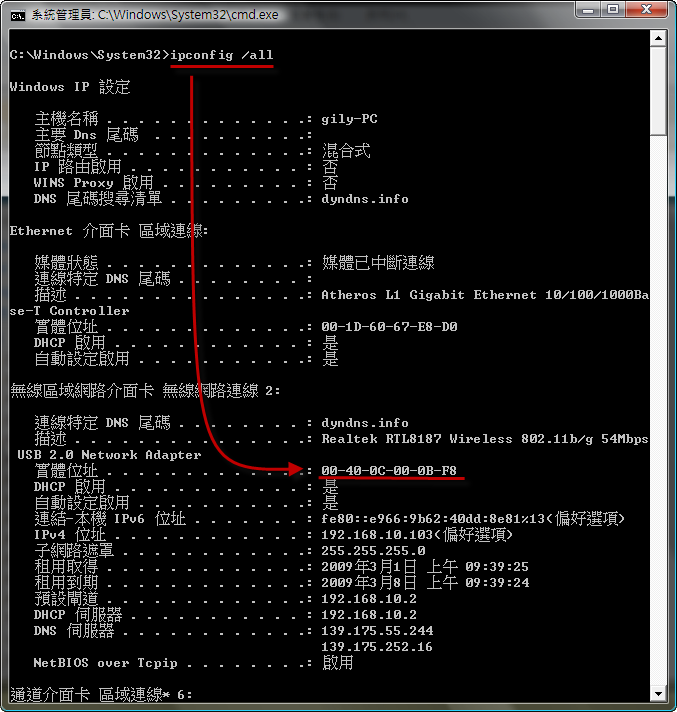
**鍵入ipconfig /all,然後按[Enter],找到無線網區域網路介面卡字樣,
其下方的實體位址的值,就是今天討論的PC內「網卡MAC位址 ]]             **
**image**
*如何更改網卡MAC值?(100%成功)》
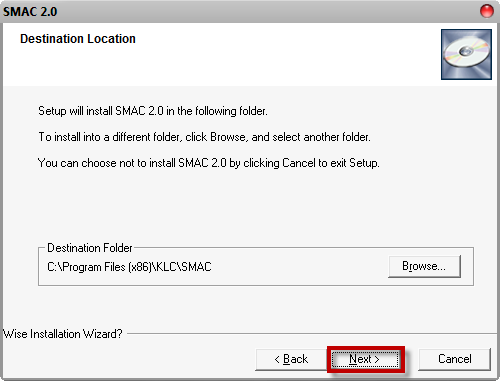
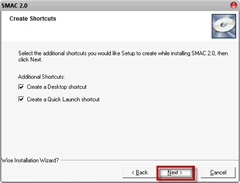
首先下載SMAC 2.0(附序號,4.29MB)並按照圖示安裝,本程式需要VisualBasic6,
若你沒有,會自動幫你安裝,但是系統會要求你reboot(重新開機)▼*

**
     http://www.2shared.com/file/FTDM8MwU/smac20_setup.html   
my 2sharded files 
***


image
image
**image**
**image***
**image**

**見到Finish〉字樣表示安裝完成!
按Accept                                                     *
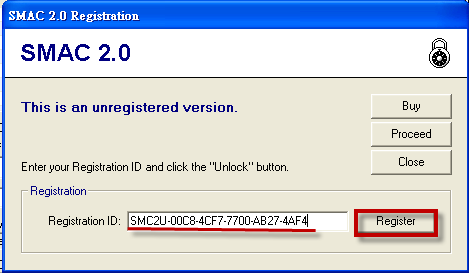
**輸入內附的序號image**
**
**在如圖所示欄位,填入要更改的MAC值,按[Update MAC]▼image*
**image**
**處理中**
**image**
*完成*
**再用前面教的方法查詢,MAC果然變了**
**image*
**
PS.
1.以上圖解為教學用,實際上,00-00-00-00-00-00這種MAC位只是不被接受的!
2.如果要恢復原來的MAC位址,按軟體介面裡的『Restart Adapter』即可
image***

**電腦內所稱的"Mac位置"是指網卡的編號,
在網卡出廠的時候即固定喔!*
*哪--有些無線基地台在架設的時候,便會利用--
--【網卡MAC數值唯一】這個特性,來『鎖MAC』,
只有被設定在放行清單裡的網卡MAC,
才連得上無線基地台,使用無線上網!*
*那麼MAC的查詢與修改要怎麼做呢?!
!如何更改網卡MAC值喔^^?(100%成功)!!~*THE   END*
&&&&&&&&&&&&&&&&&&&&&&&&&&&&&&&&&&&&&&&&&&&&&&&&&&&&&&&&&&&&&&&&&&&&&&&&&

2013年9月7日 星期六

**遇綢友疑問*使用WINDOW 7系統>>不論是用 IE8 or Google Chrome

**遇友疑問*使用WINDOW 7系統>>不論是用 IE8 or
Google Chrome.都開不了FaceBook 和 youtube .的解決辦法~!

**由Google搜索“該頁無法顯示”或“鏈接被重置”如何解決?怎麼上Facebook?利用---替換Hosts輕鬆搞定囉!^
“該頁無法顯示”或者是“鏈接被重置”。更不用說想“胡蘿蔔”、“翻牆”之類的敏感詞彙了。
由於有些數據丟失,加之有些方法已經失效,更嚴重的是有些頁面已被河蟹。
遂打算重新整理關於翻牆的方法。敏感關鍵詞在不影響理解的前提下將會做適當處理【防止被牆,你懂得! 】。
今天就先從Google說起,如何解決Google搜索頁面無法顯示以及被重定向的問題?!
方法一【只能解決Google搜索鏈接被重置的問題,怎麼上Facebook參照方法2.】這種方法超簡單,是用加密訪問Google的方法解決鏈接重置問題的 .
1、使用chrome瀏覽器【官方下載通道】
【官方下載通道】
2、chrome地址欄輸入chrome://net-internals/
3、在左側欄找到HSTS的標籤,在右邊第一欄裡Domain裡填上需要訪問的domain,比如google.com;google.com.hk;
4、選中Include subdomains點擊Add按鈕即可。


方法二  2).
怎麼解決Google搜索鏈接被重置呢?怎麼上Facebook呢?方法其實也很簡單。
只修改hosts文件{文章末提供下載鏈接},使用Google服務正常,可以直接搜,
G+正常使用,平時谷歌訪問不穩定的現象消失,
不會再出現Google網站打不開的問題。
Facebook可以正常登陸,Youtube可以開,但播放視頻會出現錯誤提示。
Twitter貌似不可以哦,具體還是大家自己試試體驗吧。

還有一些被牆網站如動*態*網依然沒法登陸。有多少人還是不會通過修改hosts來上G+,
在這裡我把方法貼出來,就2個步驟搞定~!
啥是host?簡單的說host文件可以讓你把指定的域名訪問

請求轉移到你設置的IP地址上,
而不是讓域名服務器解析。
為什麼許多人喜歡用hosts上G+,因為這種方法是直連G+服務器,

速度是最快的!
當然,有很多方法可以上Google+ ..
第一步:先找到名為hosts的文件,路徑C:WindowsSystem32driversetc,
然後雙擊它,選擇用寫字本打開 .
第二步:把一下代碼添加到hosts文件的末尾 .
203.208.46.30 plus.google.com
203.208.46.30
www.google.com
203.208.46.30 picasaweb.google.com
203.208.46.30 lh1.ggpht.com
203.208.46.30 lh2.ggpht.com
203.208.46.30 lh3.ggpht.com
203.208.46.30 lh4.ggpht.com
203.208.46.30 lh5.ggpht.com
203.208.46.30 lh6.ggpht.com
203.208.46.30 lh6.googleusercontent.com
203.208.46.30 lh5.googleusercontent.com
203.208.46.30 lh4.googleusercontent.com
203.208.46.30 lh3.googleusercontent.com
203.208.46.30 lh2.googleusercontent.com
203.208.46.30 lh1.googleusercontent.com
203.208.46.30 images1-focus-opensocial.googleusercontent.com
203.208.46.30 images2-focus-opensocial.googleusercontent.com
203.208.46.30 images3-focus-opensocial.googleusercontent.com
203.208.46.30 images4-focus-opensocial.googleusercontent.com
203.208.46.30 images5-focus-opensocial.googleusercontent.com
203.208.46.30 images6-focus-opensocial.googleusercontent.com
203.208.46.30 s6.googleusercontent.com
203.208.46.30 s5.googleusercontent.com
203.208.46.30 s4.googleusercontent.com
203.208.46.30 s3.googleusercontent.com
203.208.46.30 s2.googleusercontent.com
203.208.46.30 s1.googleusercontent.com
203.208.46.30 plus.google.com
203.208.46.30 talkgadget.google.com
203.208.46.30 ditu.google.com
203.208.46.30 maps-api-ssl.google.com
203.208.46.30 mail.google.com
203.208.46.30 docs.google.com
203.208.46.30 pop.gmail.com
203.208.46.30 scholar.l.google.com
203.208.46.30 news.google.com
203.208.46.30 video.google.com
203.208.46.29 translate.google.com
203.208.46.30 profiles.google.com

最後保存!再試試訪問G+主頁看看
https://plus.google.com/,

如果能打開,恭喜,你成功了!
youtube、twitter、facebook等網站也是這樣,然後復制​​進去就可以。

注意,Windows 7下可能需要修改權限。
HostsX網絡修復工具,輕鬆享受google、facebook優秀服務.HostsX是一個關於Hosts文件的項目,2009-06-06第一代原型Beautiful Hosts Patch釋出,
我們慢慢累積修正數據,時至今日,HostsX已經發展成為一個跨平台,
多功能,廣適應的​​Hosts文件解決方案。
在網絡大環境如此惡劣的今天,我們創造性的提出了一個“智能轉向”的概念,
並一直向前努力,讓更多的人更了解互聯網。 HostsX解決方案目前已實現了以下功能
(智能轉向數據,站點廣告屏蔽,國內外廣告聯盟屏蔽,阻止點擊統計,軟件廣告屏蔽,
軟件驗證屏蔽,阻止病毒下載,屏蔽網頁彈窗等),讓您在網絡暢遊更乾淨,更安全。
HostsX界面貌似一款Windows記事本,給人極其簡單的印象,
但在其簡單的外表下去包含著極其強大實用的特色功能。
HostsX不僅可以方便的對hosts文件進行查看、編輯、備份、還原等操作。
更具特色的是hostsx在線更新國內外優秀的hosts文件,可以有效的阻止瀏覽器劫持、

後台下載病毒、
釣魚網站及欺詐性網站。使您安全放心的網上沖浪!另外,它還可以有效的屏蔽優酷、

迅雷看看、
新浪等在線視頻的廣告,阻止遊戲強制彈窗等,給您營造一個清新的上網娛樂環境!

HostsX功能主要特點:
編輯、備份、還原hosts文件;支持域名解析數據和Localhost 本地解析數據。
支持國內外熱門視頻、遊戲網站的廣告過濾;支持阻止網站惡意行為;
支持添加、刪除註釋、自動糾正換行錯誤等規範性操作;支持自定義字體;
支持刪除重複項、按域名排序、分類等功能。支持 Acrylic DNS Proxy。
支持快速調用ping、nslookup等工具來測試網絡是否通暢、查看DNS等功能 .
HostsX主頁及應用下載地址
Hosts文件 Windows&UNIX
Hosts文件-安卓
Hosts文件--Apple OS
Hosts文件--離線包
[url=http://smartladder.googlecode.com/svn/trunk/SmartHosts_v1.3.86.apk]自動更新 --安卓APK安裝包Hosts助手(windows)[/url]自動更新 --Play商店
自動更新 --HostsX工具
Mac OS/Linux更新工具(更新中)
其他--Dnsmasq

=========================================================

**Youtube視頻的錯誤提示是不是消失了呢! Twitter是不是可以正常登陸了呢!
gogoCLIEN使用介紹:
(1)正常安裝,直接運行,默認設置即可,不許更改。
點擊connect就可以了,連接成功後桌面右下角會提示已經成功連接的英文字樣。
(2)Firefox瀏覽器設置,依次打開工具—選項—高級—網絡—設置,
在自動代理配置URL 裡輸入IPv6代理配置文件:
http://gfw-proxy.co.cc/proxy.pac
確定就OK。其他瀏覽器的設置也類似!
(3)IE、Chrome的設置在:Internet選項—連接—局域網設置—使用自動配置腳本。
地址欄輸入:
http://gfw-proxy.co.cc/proxy.pac
Win版本的Chrome代理默認是使用IE的,設置好IE就Ok。
這裡只介紹方法,更過關於該軟件的介紹、工作原理
*

如何更換服務器地址可以看HERE
{{受網站被限制的困擾,也想翻牆看看外面的世界。 Google一下,方法可真多,
下面就介紹一個我已經測試可用的給大家。
一、如何安裝IPV6(關於更多詳細設置請:巧用IPV6翻牆到自由世界之史上最全版【2000,XP,VISTA,WIN7,LINUX,】)
注意:XP和2003目前不支持IPV6,需要安裝IPV6協議。 Vista和Windows7已經默認支持。

方法一:(適用於adsl直接撥號上網的方式)
WindowsXp/2003/Vista/7的方法是,點擊開始->運行,輸入cmd 回車,
然後在彈出的命令框中照下面的樣子輸入命令,注意,是輸入一行回車一下:

C:Documents and SettingsAdministrator>netsh
netsh>int
netsh interface>ipv6
netsh interface>ipv6>install
netsh interface ipv6>isatap
netsh interface ipv6 isatap>set router isatap.sjtu.edu.cn

Vista/Win7的方法是鼠標右鍵點擊“開始->程序->附件->命令提示符”,

選擇“以管理員身份運行”。
在新開啟的【命令提示符】窗口中執行以下兩條命令:

netsh interface ipv6 isatap set router isatap.sjtu.edu.cn
netsh interface ipv6 isatap set state enabled

執行完命令後,關閉所有瀏覽器,重新打開瀏覽器訪問國外網站試試,

也可以訪問  www.ipv6.org   看看你的頁面。
(當你看到You are using IPv6 from 2013..,…… 時,

你就已經成功地將你的網絡環境改為了IPV6。但我後來發現,
已經正常啟用IPv6並能訪問國外網站時,這裡也提示的是You are using IPv6。 )

我用了上面的命令就已經成功了,記得要重新打開瀏覽器。
我在XP+ADSL/Win7+路由環境/Linux+路由環境下測試成功。
有時候會遇到不成功的情況,請繼續執行下面的命令。

C:Documents and SettingsAdministrator>netsh
netsh>int
netsh interface>ipv6
netsh interface>ipv6>install
netsh interface ipv6>6to4
netsh interface ipv6 6to4>set relay 202.112.26.246 enable

執行到這裡,如果還沒能打開Ipv6,可以再嘗試跳到最後一步,

將所有域名記錄加到本地hosts文件中。
同時,建議你嘗試將dns設置為”8.8.8.8″ 和“8.8.4.4″,不知道如何設置DNS,

就去問偉大的Google吧!
注意:最好把防火牆、殺毒軟件、360...etc.那些關掉(否則可能引起連接失敗)。

方法二:(適用於各種上網方式)
這需要安裝一個軟件gogoCLIENT,下載頁面(需註冊:
 http://gogonet.gogo6.com/page/download-1 

下載請:巧用IPV6翻牆到自由世界之史上最全版【2000,XP,VISTA,WIN7,LINUX,】
有適用於Windows、Linux、mac各個操作系統使用的版本,根據實際情況下載。
一般人的操作系統都是Windows 32bit的。

裝好後,直接運行程序,所有的設置都用默認的,點connect就行了,
連接成功後右下角會彈出一個連接成功的信息。

這個軟件的原理是使用該軟件的服務器作為中轉訪問ipv6的網絡。
我在Windows7/Linux+路由器上網環境下測試成功。
能成功使用ipv6網絡後,你就可以用ipv6的方式訪問Google了
(   
http://ipv6.google.com/ncr  ,不加ncr可能會轉到google.hk )
Google的圖標會動哦!搜索結果頁面正常顯示。
不習慣英文的話,自己設置為繁簡體中文頁面,Google.com是多語言版本的。

如果你現在可以正常訪問東北大學基於IPv6的BT站:bt.neu6.edu.cn和ipv6.google.com,
就說明你現在的網絡環境已經支持ipv6了!

二、設置瀏覽器通過IPV6訪問網絡
打開Firefox瀏覽器,依次打開工具—選項—高級—網絡—設置,
在自動代理配置URL 裡輸入IPv6代理配置文件:
   http://gfw-proxy.co.cc/proxy.pac  

確定就OK。其他瀏覽器的設置也類似!
IE的設置在:Internet選項—連接—局域網設置—使用自動配置腳本。
win版本的Chrome代理默認是使用IE的,設置好IE就Ok。
配置好後要重啟瀏覽器。

為大家提供幾個高校的IPV6服務器地址
isatap.tsinghua.edu.cn(清華大學)
isatap.shu.edu.cn (上海大學)
isatap.hust.edu.cn(華中科大)
isatap.sjtu.edu.cn (上海交大)
isatap.hust.edu.cn(中南大學)
將gogoCLIENT中的server address地址替換成以上高校地址就行了,
然後點apply—>點connect就替換完成了~}}
注:可能會遇到hosts無法修改的情況,這是權限導致的,修改下相應權限就OK了。
 HOSTS--gogoCLIEN下载【32位】 :
 HOSTS--gogoCLIEN下載32元位
 HOSTS--gogoCLIEN下载【64位】:

===================================================================使用IE-->Youtube不能看的解決方法"Hello, you either have

JavaScript turned off or an old version of Macromedia's
Flash Player. Click here to get  the latest flash player. "
當你在YouTube看到這段文字時.或是其它使用FLV格式的線上影片
無法觀法觀看!都會出現如此的文字!要求你更新或安裝flash player
或javascript.

事實上若你無安裝Flash Player和javascript或許依連結安裝完即可
觀看.若是你原本的youtube可以看.突然才發生不能看的情形.
那你更新再多次都沒有用的話.請試試以下方法:
solution:
1.  download.macromedia.com/pub/flashplayer/installers/8/uninstall_flash_player.exe 
Download and install !(下載後安裝)
 (下載後安裝)  
2.download.macromedia.com/pub/shockwave/flash/free_license/flash7/

english/win95nt/7.0.19.0/flashplayer7_winax.exe
install flashplayer(安裝flashplayer)
  (安裝flashplayer)  
3. Delete cookie  (IE工具/選項//刪除COOKIE和離線檔案)

希望可以解決大家youtube不能看的問題!


總結-解決Google & IE搜索鏈接被重置以及怎麼上Facebook & Youtube的問題---完結囉^~THE   END~&&&&&&&&&&&&&&&&&&&&&&&&&&&&&&&&&&&&&&&&&&&&&&&&&&&&&&&&&&&&&&&&&&&&&&&&&&&&

*網友遇疑問*安裝了64BIT windows 7 有十分多問題! >>sliverlight 安裝不了, pdf 又不能開啟!!**哪么~請嘗試在Windows 7--Silverlight中嵌入HTML、Flash和PDF檔或編成Silverlight 的導航框架與動態載入的解決方法!!吧~*[*請網友回報可行否?!*本人無法親測*]謝謝~

***網友遇疑問*安裝了64BIT windows 7 有十分多問題! >>sliverlight 安裝不了, pdf 又不能開啟!!*
*哪么~請嘗試在Windows 7--Silverlight中嵌入HTML、Flash和PDF檔或編成Silverlight 的導航框架與動態載入
的解決方法!!吧~
*[ 本人無法親測該程式之效用~!故請網友告知可行否 ]謝謝~

**1).HTMLHOST**
網站   
HTTP://www.divelements.co.uk/silverlight/tools.aspx 
下載:HTTP://www.divelements.co.uk/silverlight/SilverlightTools.1.0.1.zip
Free Silverlight Controls
接著,就對該元件進行介紹並且通過實際範例講述該元件的應用 .
1、基本特性
元件所在命名空間:
Divelements.SilverlightTools
元件常用屬性:
SourceUri:顯示在該元件中的內容的URI。
SourceHtml:用該元件顯示的超文字內容。
Document:顯示在該元件中的內容的HTML .
元件常用事件:
DocumentReady:當在該元件中的內容的HTML載入完畢後觸發該事件 .
2、實例講解
注意:該元件需在windowless模式下才能正常運行。
因此,首先要對服務端資料夾下的SilverlightClientTestPage.aspx檔或SilverlightClientTestPage.html檔做如下修改:

<form id="form1" runat="server" style="height:100%">
<div id="silverlightControlHost">
<object data="data:application/x-silverlight-2," type="application/x-silverlight-2" width="100%" height="100%">
<param name="source" value="ClientBin/SilverlightClient.xap"/>
<param name="onError" value="onSilverlightError" />
<param name="background" value="white" />
<param name="minRuntimeVersion" value="3.0.40624.0" />
<param name="autoUpgrade" value="true" />
<param name="windowless" value="true" />
<a href="HTTP://go.microsoft.com/fwlink/?LinkID=149156&v=3.0.40624.0" style="text-decoration:none">
<img src="HTTP://go.microsoft.com/fwlink/?LinkId=108181" alt="Get Microsoft Silverlight" style="border-style:none"/>
</a>
</object><iframe id="_sl_historyFrame" style="visibility:hidden;height:0px;width:0px;border:0px"></iframe></div>
</form>

接著,將需要嵌入的Flash檔及PDF檔放置在服務端資料夾的根目錄下 .
右擊SilverlightClient資料夾下的References,引入Divelements.SilverlightTools命名空間。

按Ctrl+Shift+B編譯 .然後,在SilverlightClient資料夾下新建一個Silverlight UserControl,
將其命名為ControlHtmlHost.xaml。該檔內容如下:

<UserControl x:Class="SilverlightClient.ControlHtmlHost"
xmlns="HTTP://schemas.microsoft.com/winfx/2006/xaml/presentation"
xmlns:x="HTTP://schemas.microsoft.com/winfx/2006/xaml"
xmlns:divtools="clr-namespace:Divelements.SilverlightTools;assembly=Divelements.SilverlightTools"
Width="900" Height="530">
<Grid x:Name="LayoutRoot" Background="White">
<divtools:HtmlHost Name="htmlHost"/>
</Grid>
</UserControl>

以下是MainPage檔的內容:
MainPage.xaml檔代碼:
<UserControl x:Class="SilverlightClient.MainPage"
xmlns="HTTP://schemas.microsoft.com/winfx/2006/xaml/presentation"
xmlns:x="HTTP://schemas.microsoft.com/winfx/2006/xaml"
xmlns:navigation="clr-namespace:System.Windows.Controls;assembly=System.Windows.Controls.Navigation"
xmlns:d="HTTP://schemas.microsoft.com/expression/blend/2008" xmlns:mc="HTTP://schemas.openxmlformats.org/markup-compatibility/2006"
mc:Ignorable="d" d:DesignWidth="640" d:DesignHeight="480">
<Grid x:Name="LayoutRoot">
<StackPanel>
<!--巡覽列-->
<StackPanel Orientation="Horizontal" Background="WhiteSmoke">
<Button x:Name="myHTML" Content="HTML內容" FontSize="14"/>
<Button x:Name="myFlash" Content="Flash" FontSize="14"/>
<Button x:Name="myPDF" Content="PDF文檔" FontSize="14"/>
</StackPanel>
<Grid x:Name="Container"/>
</StackPanel>
</Grid>
</UserControl>

MainPage.xaml.cs檔代碼:
using System;
using System.Collections.Generic;
using System.Linq;
using System.Net;
using System.Windows;
using System.Windows.Controls;
using System.Windows.Documents;
using System.Windows.Input;
using System.Windows.Media;
using System.Windows.Media.Animation;
using System.Windows.Shapes;
using Divelements.SilverlightTools;

namespace SilverlightClient
{
public partial class MainPage : UserControl
{
public MainPage()
{
InitializeComponent();
//註冊事件觸發處理
this.Loaded += new RoutedEventHandler(MainPage_Loaded);
this.myHTML.Click += new RoutedEventHandler(myHTML_Click);
this.myFlash.Click += new RoutedEventHandler(myFlash_Click);
this.myPDF.Click += new RoutedEventHandler(myPDF_Click);
}

void MainPage_Loaded(object sender, RoutedEventArgs e)
{
GetRichContent("HTTP://cn.bing.com", UriKind.Absolute);
}

void myPDF_Click(object sender, RoutedEventArgs e)
{
GetRichContent("/test.pdf",UriKind.Relative);
}

void myFlash_Click(object sender, RoutedEventArgs e)
{
GetRichContent("/clock.swf", UriKind.Relative);
}

void myHTML_Click(object sender, RoutedEventArgs e)
{
GetRichContent("HTTP://cn.bing.com", UriKind.Absolute);
}

//獲取Rich Content
void GetRichContent(string uri,UriKind uk)
{
Container.Children.Clear();
ControlHtmlHost chtml = new ControlHtmlHost();
HtmlHost hh = chtml.FindName("htmlHost") as HtmlHost;
hh.SourceUri = new Uri(uri, uk);
Container.Children.Add(chtml);
}
}
}

----------------------------------------------------------------------------------------------------------
2)..
*編出*Silverlight 的*導航框架*與*動態載入***Silverlight 3 的導航框架簡介
Silverlight 提供了內置的導航框架,可以比較輕鬆的在 Silverlight Page 之間進行切換,
並且可以和瀏覽器的前進、後退按鈕集成,下面的代碼可以簡單的說明其用法:

這段代碼很簡單,通過設置 HyperLinkButton 的 NavigationUri 和 TargetName 兩個屬性,
可以讓指定的 Frame 去載入指定的 Silverlight Page .

2. 常見的動態載入解決方案
當 Silverlight 專案比較大的時候, 很自然的會想到將 Silverlight 專案拆分成多個 xap 檔,
進行按需載入,這個實現起來也不難。
通常的做法是使用 WebClient 或者 HttpWebRequest ,向服務端請求所需的 xap 檔,
然後通過 xap 壓縮包內的 AppManifest.xaml 檔,
獲取到 xap 檔內部打包的 dll 檔資訊,在用戶端通過反射進行載入。

3. 導航框架與動態載入相結合時遇到的問題,原因與解決方法
如果將這兩者結合起來,利用 Sliverlight 內置的導航框架來載入動態載入的 xap 檔內部的 Silverlight Page ,
對應用程式的開發和使用者體驗都是有很大説明的:
對開發方面來說,不用反射載入,而是使用 Silverlight 內置的導航框架,可以節省很多代碼;
對使用者體驗方面,按需載入能減少初始載入檔的大小,減少等待時間,
使用導航框架可以和瀏覽器的前進、後退按鈕緊密集成,使用者體驗更佳。
但是,在 Silverlight 3 目前的版本中, Frame 控制項似乎不能直接載入動態載入的 Silverlight Page ,
不管是通過設置 HyperLinkButton 的 NavigateUri 屬性,還是通過調用 Frame.Navigate(Uri source) 方法,
都會出現相同的異常, 看下面代碼:

var xap = "http://localhost:2704/AppSL.Web/ClientBin/TestSLApp.xap";// LoadPackage 是載入 xap 的擴充方法
Deployment.Current.LoadPackage(xap, () => {
   var uri = new Uri("/TestSLApp;component/MainPage.xaml", UriKind.Relative);
   this.WidgetFrame.Navigate(uri);
});
當執行至 WidgetFrame.Navigate(uri) 時,會出現下面的異常:
是什麼原因導致這個異常呢? 通過 Reflector 察看 --
--PageResourceContentLoader ,發現載入 x:Class 的是這個 GetTypeFromAnyLoadedAssembly 方法:


**這個方法只是遍歷 Deployment.Current.Part 去尋找所需要的類型,
並沒有去遍歷動態載入的檔, 當然,這裡也不可能去遍歷。
看到這裡,終於找到異常出現的原因了,由於這個方法是私有並且是靜態的,

無法進行重寫,只能通過其它途徑來解決。
我想到的解決方法是,新建一個 Silverlight Page,
然後刪除對應的代碼檔,刪除 xaml 視圖的 x:Code 資訊,如下圖所示:
*****


[b 以上為最後的解決方案就是, 要做一個引導的檔,
這個檔必須是一個獨立的 xaml 檔,沒有代碼檔,沒有 x:Class 資訊,
這樣就不會被編譯成新的類型,自然可以被 Silverlight 的導航框架載入了


不知道 Silverlight 以後的版本會不會考慮動態載入的問題呢? 據我所知, Flex 已經內置了模組動態載入的機制了!!請嘗試在Windows7--Silverlight中嵌入HTML、Flash和PDF檔或編成Silverlight 的導航框架與動態載入的解決方法~~完結~~*****THE   END****                                     &&&&&&&&&&&&&&&&&&&&&&&&&&&&&&&&&&&&&&&&&&&&&&&&&&&&&&&&&&&&

2013年9月6日 星期五

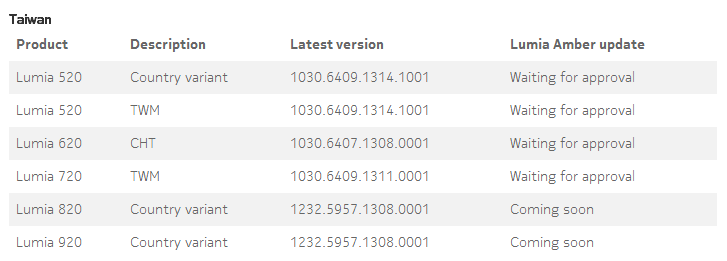
**Nokia Amber 的官方更新推送已經開始>>為 Nokia Lumia 手機提供大量改進**!

***Nokia Amber 的官方更新推送已經開始>>
為 Nokia Lumia 手機提供大量改進**! 

**Nokia Lumia Amber**
**Nokia 官方 Amber 的更新推送正式開始。為 Nokia Lumia 手機提供大量改進,
例如鎖屏時鐘(Glance screen)丶Data Sense丶新版預設的相機程式   
(Nokia Smart Camera 與 Smart Shoot)丶雙擊喚醒、翻轉靜音、FM 廣播等。
是次更新天提供 Here、Xbox Music 和 Internet Explorer 的新版本。
但值得注意的是,Nokia Lumia 520 和 625 礙於較少的記憶體而---
---未有 鎖屏時鐘(Glance screen) 的新功能 **

**另外,Nokia Lumia 920、925 和 928 更帶來 Pro Camera 的更新,
為用戶帶來與 Nokia Lumia 1020 接近的體驗。不同地區的用戶已陸續收到  
Nokia Amber 的官方更新,詳情推送時間可到 Nokia 網站查閱,網址:http://www.nokia.com/global/support/software-update/wp8-software-update/wp8-availability-in-asia-pacific/         **

****
*  http://www.nokia.com/tw-zh/products/lumia-apps/   *

*超熱門應用程式

開啟市集開始探索千變萬化的應用程式!

輕鬆下載並取得更新!市集動態磚能讓你隨時掌握任何更新,
只要按一下就能更新所有內容!
長按應用程式清單或 Xbox Live 遊戲中心內的圖示,
就可以將你最喜歡的應用程式固定到開始畫面**

**********
*
apps_landing_page_img_editorial_01
*


cash box


cash box QR code

錢櫃 KTV

有了錢櫃 KTV 應用程式,就能不用再花錢撥打電話或是現場等候排隊,
使用手機就能預訂包廂,走到哪都能訂,是你和朋友同歡的最佳利器!
另外錢櫃應用程式,還內含最新優惠以及同步點歌功能,
喜歡唱歌的人千萬別錯過啦!
*
music go


music go QR code

Music Go !

龐大的音樂資料庫內,擁有超過一百萬首線上音樂任你聽,隨播隨選的音樂,只要當天有新專輯,就會立即更新。使用 Music Go!聽音樂,免下載免轉檔,也不佔手機記憶體,Music Go!是你最棒的音樂隨身聽!
*
apps_landing_page_img_editorial_02
*

Xbox Live 增加手機娛樂性


Nokia Lumia 配備 Xbox Live,可以自訂玩家頭像,而且還能保持你的遊戲成績,就像是在 XBox 主機上一樣,不同之處在於你是利用 Nokia Lumia 可隨時隨地暢玩遊戲。所以,無論你身在何處,你都能從許多超好玩 Xbox 動態磚選擇遊戲!
**
了解 Nokia Lumia 900
了解 Nokia Lumia 800
了解 Nokia Lumia 710
*  http://www.nokia.com/tw-zh/                    *
*******

**諾基亞 Lumia 720 用戶指南
1.93 MB
繁體中文
取得 PDF 格式的用戶指南。
下載
Nokia Photo Transfer for Mac
10 MB
Chinese
Nokia Photo Transfer for Mac 是免費的應用程式,
能連接您的 Nokia Lumia Windows Phone 8 電話和 Mac OS 電腦,
幫助您在電話和電腦間傳輸相片和影片。 本應用程式只提供英文版。
Mac
下載
Windows Phone Connector
繁體中文
從 Mac App store 下載 Windows Phone Connector for Mac,
可使用手機同步處理媒體檔案並下載手機更新。
Mac
下載
3 支援適用下載。有關 Apps,請查看此網站的 Apps 部分
**
*
**
4-strokes-input-nokia

筆劃輸入法+ (Nokia)

Nokia 用戶可以於 Nokia Collection 免費下載。
中文輸入法+ 是 Windows Phone 7 Mango 平台上唯一
仍在持續更新維護的中文輸入軟體。軟體。


**
NokiaDrive

Nokia Drive

全新版本的 Nokia 導航,支援於離線時使用的點對點導航功能、
免費語音導航服務和車速限制提示。

立即掃描QR code下載
QR-code-Nokia-Drive-90x90
**
15-CreativeStudio

Creative Studio

最新提供的影像處理 App —— Nokia 創意工作室,
令手機即時化身影像處理工具。這個十分有趣易用的App,
既可於拍攝相片時立即做出特別效果。

立即掃描QR code下載
QR-code-Creative-studio-90x90
**

9-YouTube


Youtube

立即上載、觀看及分享 YouTube 短片

Download-apps-CTA-80x27-png
**

Connectivity Shortcuts

這款應用程式允許您把4種常用的連線設定: Wifi 切換、
藍牙、飛行模式和手機設定以快捷方式釘到首頁。

Download-apps-CTA-80x27-png

** **

36-ESPN-SCoreCenter

ESPN SCoreCenter

大部份ESPN轉播的主流運動, 其相關的資料都可以在裡面找的到:
排行榜, 最新消息,詳細分數統計等都已經被整理
在這App內以方便各位運動迷。

Download-apps-CTA-80x27-png

**

1-KKBOX


KKBOX

KKBOX是目前台灣最受觀迎的線上音樂服務。
我們目前僅針對台灣、香港與澳門地區會員提供服務。

*   http://www.nokia.com/hk-zh/lumiawpapps/            
&&&&&&&&&&&&&&&&&&&&&&&&&&&&&&&&&&&&&&&&&&&&&&&&&&

**I系列之iPhone、iPad、iPod的保固期+啟動日查詢+延長保固*你又會記得么?!**

**I系列之iPhone、iPad、iPod的保固期+啟動日查詢+ 延長保固*你又會記么?!**
**iPhone、iPad 還是 iPod,蘋果的 i 裝置都是從「啟動日」
那天開始計算保固,
包含主機與盒裝內的配件(充電器、耳機、傳輸線等等)**
**即便您從經銷商 or 網路上購買了 i 裝置之後,只要您不上網做啟動,
那麼保固就不會起算唷 (事實上沒有啟動的話,也無法使用 i 裝置) ! *哈*

**我們該如何知道自己手邊的 i 裝置是啥時啟動??*保固期又是到甚麼時候喔?**
**蘋果的官方網站中,提供了「序號查詢」功能,
您可以到官方的網站即可輸入自己手邊的產品序號進行查詢,
對於「忘記啟動日」、「想知道保固日」或是「購買二手機」的使用者來說,
這個查詢功能是非常好用的!**

**官方查詢網址:   https://selfsolve.apple.com   **
*

**請輸入您的產品序號(序號英文不分大小寫)即可***...序號怎麼看呢?*
*序號查詢:【設定】> 【一般】> 【關於本機】即可看到「序號」*

**將序號輸入上列的網址之後*您的啟動日以及保固期都可以在這裡看到!**
*


**您也可以進行「報修」(保固)以及「延長保固」的購買     .**
**
**「想買二手機」的朋友格外重要,在您面交的時候,

除了檢查能否開機之外,也建議您「立即將產品序號輸入」來進行查詢,
確定對方的啟用日期以及是否仍在保固內(保固內、
保固外的價差畢竟並不同,您說是吧)**

**配件也保固嗎?
是的!所有 i 裝置內的「配件」也都提供一年的保固,
包含「耳機、傳輸線、充電器」等等。
保固期限內只要攜帶您的 i 裝置到全台灣的蘋果授權「維修中心」--
--都可以進行報修更換(基本上是不會修理,都是直接換新品),
所以一年內你的傳輸線壞掉、扭曲,耳機接觸不良或是充電器發生問題,
都可以進行保固更換ioi!**

**I系列之iPhone、iPad、iPod的保固期+啟動日查詢+延長保固*你又會記得么?!*THE END*
&&&&&&&&&&&&&&&&&&&&&&&&&&&&&&&&&&&&&&&&&&&&&&&&&&&&&&&&&&&&